
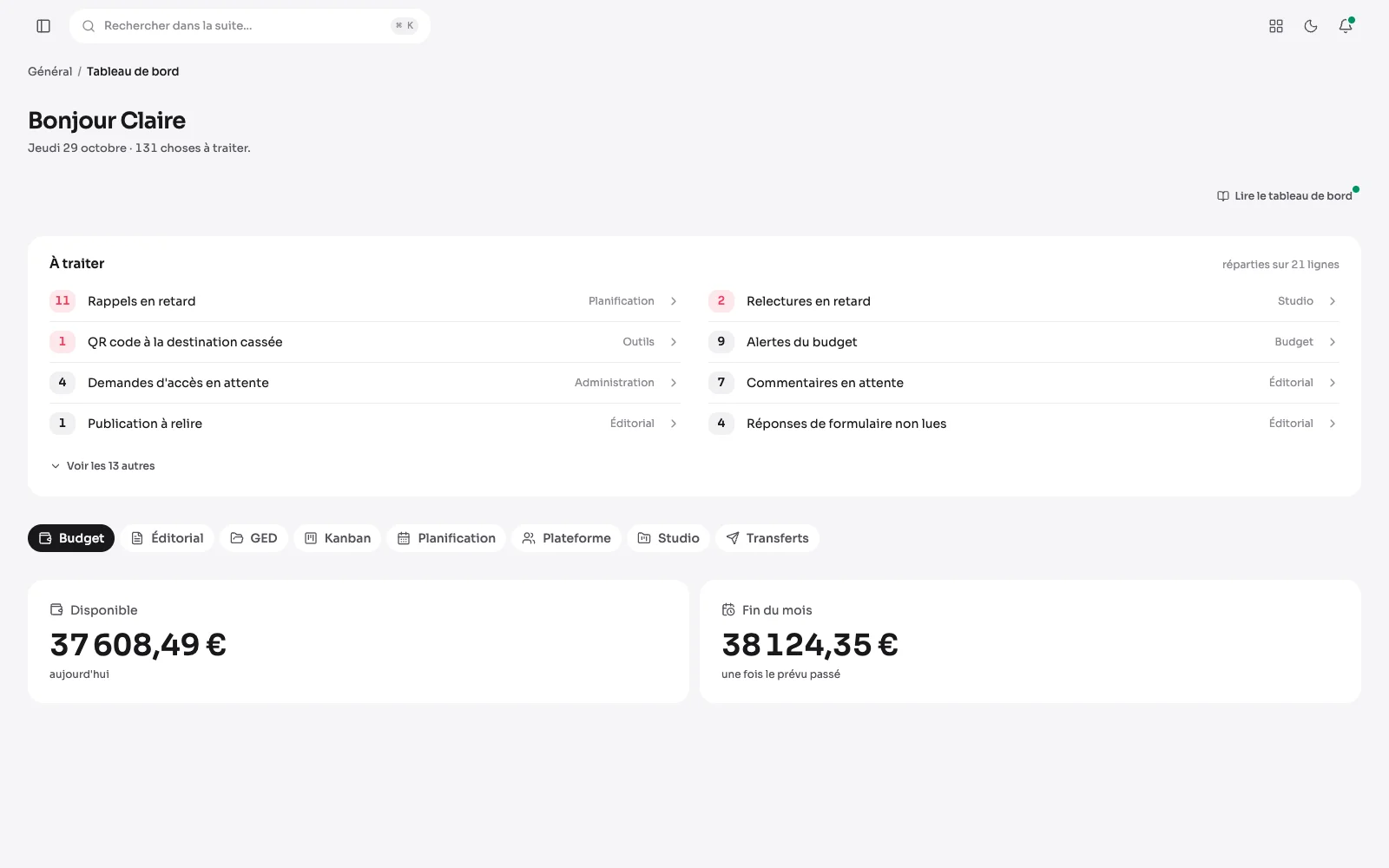
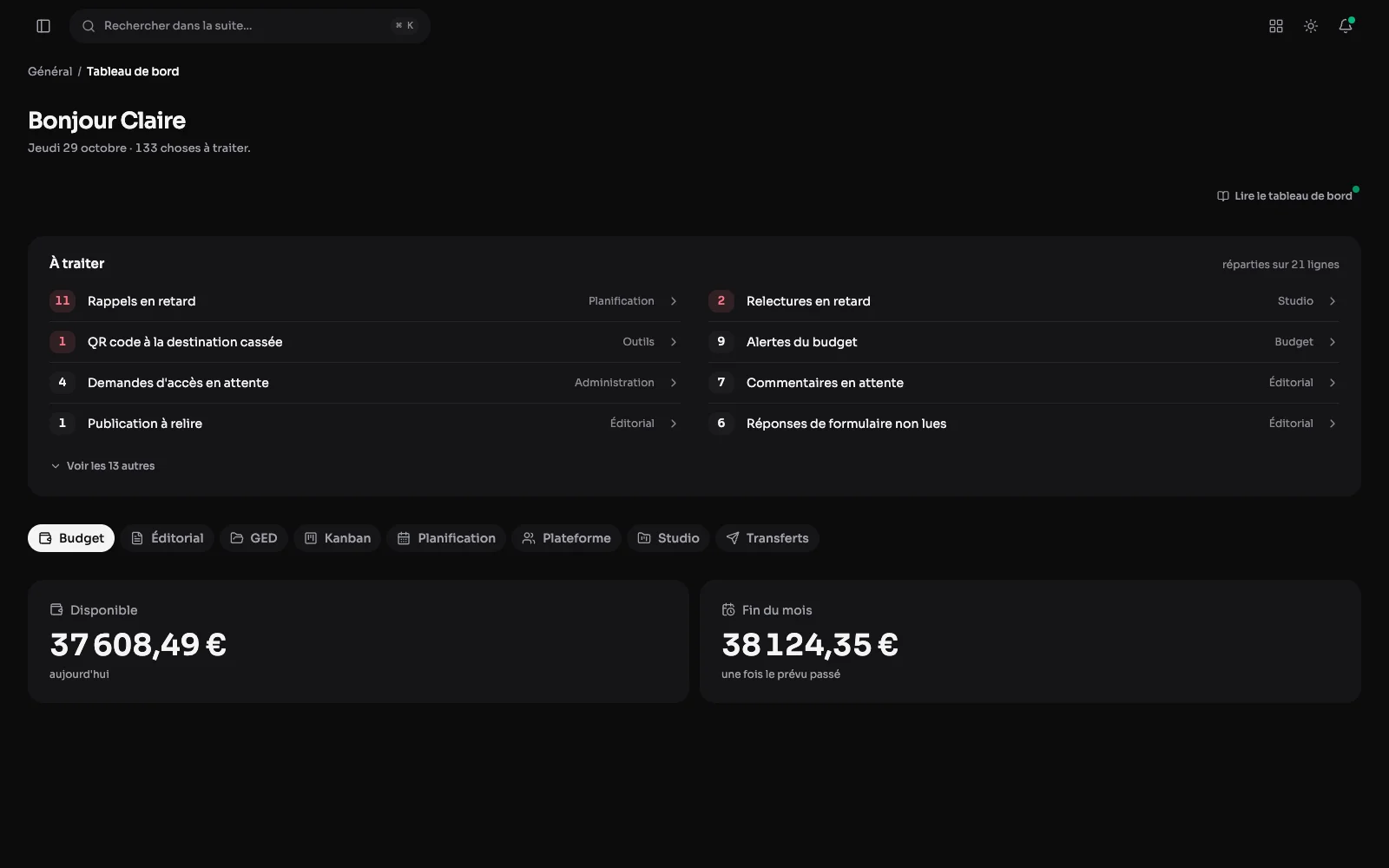
En ouvrant l'administration, on voit d'abord où en est le site : ce qui est publié, ce qui attend, ce qui a bougé récemment.
Ce qui attend une réponse
Le tableau de bord salue la personne avec la date du jour et compte ce qui l'attend. En haut, ce qui est à traiter, module par module : rappels et relectures en retard, cartes en retard, alertes du budget, demandes d'accès, commentaires, contrats, QR codes cassés. Puis les chiffres de chaque module.
Un panneau par module actif
Le tableau de bord donne un panneau à chaque module actif, avec ses propres chiffres. Ici la médiathèque, qui a les siens comme l'éditorial ou le calendrier : chaque partie du site dit où elle en est, au même endroit.
« Comment ça marche » : un guide sur chaque écran
Chaque écran a son guide « Comment ça marche ». Celui des catégories de la médiathèque, ouvert dans sa fenêtre, explique en cinq étapes la différence entre catégorie, étiquette et dossier. Il s'ouvre d'un clic, en haut à droite de l'écran.
Les notifications : ce qui attend une décision
La cloche signale ce qui demande d'agir : une publication à relire, un commentaire à modérer, un rendez-vous qui approche. Chaque ligne mène à l'écran concerné, et tout se marque comme lu d'un geste.
Le panneau Studio : les espaces en un coup d'œil
Le panneau du Studio compte ce qui demande de l'attention dans les espaces clients : parutions manquées, relectures en retard, contenus à revoir ou chez le client, ce qui paraît sous sept jours, contrats à contresigner ou chez le client. Puis il liste les espaces à traiter.
Le panneau Plateforme : qui a la main
Le nombre de comptes et leur répartition par rôle, utilisateurs, administrateurs et développeurs. On voit d'un coup d'œil qui peut faire quoi dans la suite.
Ce qu'on y lit aussi
- Le nombre de publications et leur répartition par statut.
- Ce qui a été modifié en dernier, et par qui.
- Une recherche globale qui traverse les publications, la médiathèque, les agendas, les notes, les espaces clients et les contrats.