
Einem Kunden einen Redaktionskalender zu zeigen, erfordert üblicherweise eine geteilte Tabelle, einen Nachrichtenverlauf und irgendwo einen Dateiordner. Hier ist es ein Bildschirm: ein Bereich pro Auftrag, der Inhalt darin und ein Link, der an den Kunden gesendet wird. Er öffnet, liest, antwortet.
Die Bereiche jedes Kunden
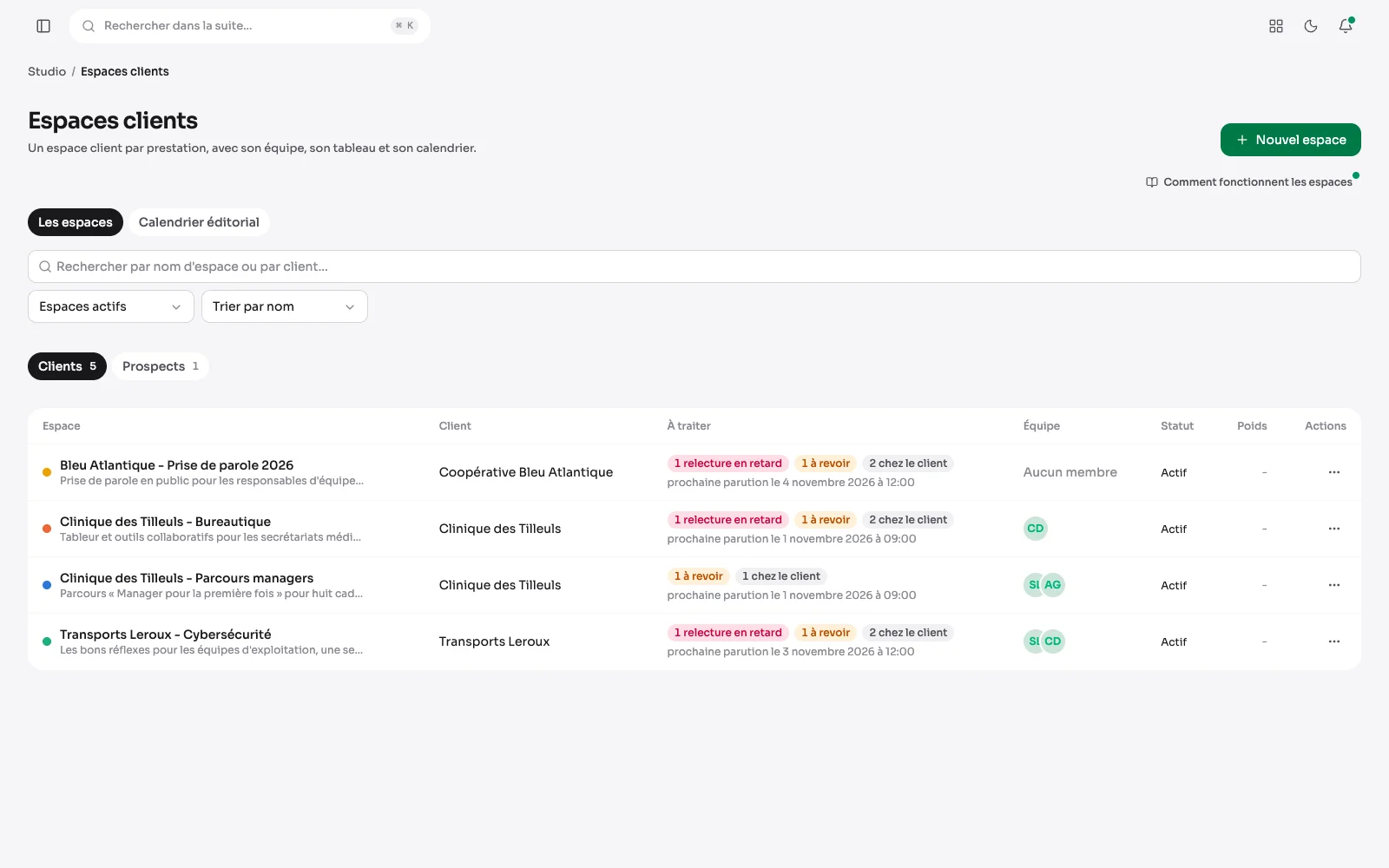
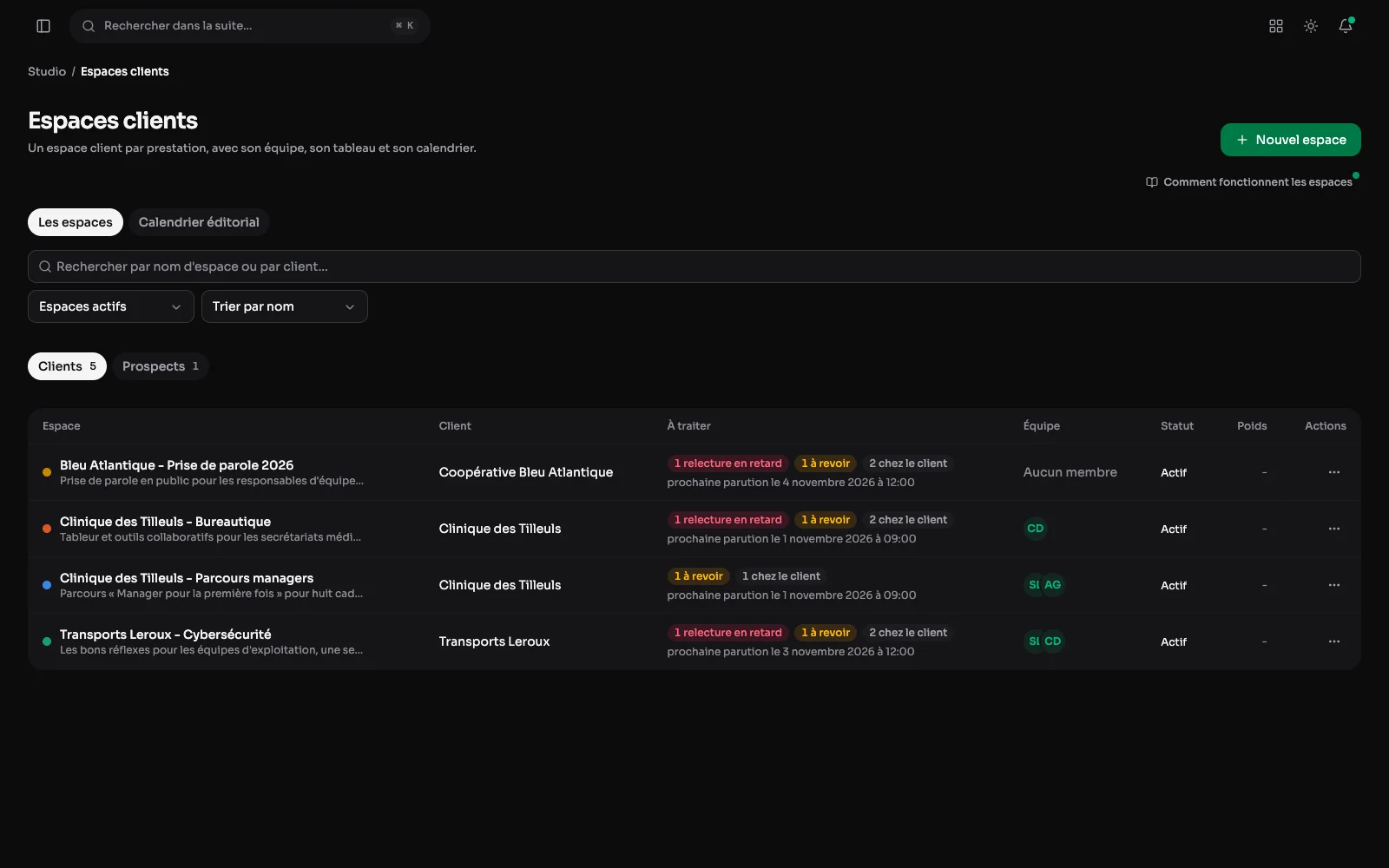
Ein Bereich pro Leistung, mit seinem Kunden, seinem Team, dem, was zu bearbeiten ist, und seinem Status. Die Interessenten haben ihren eigenen Tab.
Auf Studio-Seite
Das Board: wo jeder Inhalt steht
Eine Spalte pro Phase, von der Idee bis zur Veröffentlichung: Idee, Produktion, Prüfung, geplant, veröffentlicht. Für jeden Bereich werden fünf Zustände verfolgt, ohne dass etwas auszufüllen ist: innerhalb von sieben Tagen fällig, beim Kunden, Prüfung überfällig, zu überarbeiten, verpasste Veröffentlichung.
Die Liste: dieselben Karten, Phase für Phase
Derselbe Inhaltsplan, Zeile für Zeile gelesen, mit der Rückmeldung des Kunden neben jeder Karte. Board, Liste oder Kalender: Es sind dieselben Karten, je nachdem, ob man in Phasen oder in Daten denkt.
Der Kalender: wann etwas erscheint
Jeder datierte Inhalt wird an seinem Veröffentlichungsdatum eingetragen. Das Datum ist optional: Eine Idee ohne Datum lebt im Board und kommt in den Kalender, sobald sie geplant wird.
Eine Karte: der Text, die Dateien, der Austausch
Beim Öffnen einer Karte sieht man alles, was sie betrifft: den zu veröffentlichenden Text, ihre Dateien und ihren Gesprächsverlauf. Der Kunde gibt dort seine Rückmeldung, freigegeben oder zu überarbeiten, und diese Rückmeldung verschiebt die Karte nie: Es ist eine Antwort, kein Automatismus.
Eine Karte ist geschützt, solange sie nicht gespeichert ist
Eine Karte des Boards öffnet sich in einem großen Fenster mit zwei Spalten, wie die des Kanban-Moduls: links der Text, das Briefing des Teams in Blöcken, die Kontrollkästchen, die Dateien, der Verlauf mit dem Kunden und ein Verlauf „Team“, den der Kunde nie sieht und in dem man eine Kollegin oder einen Kollegen mit @ nennt; rechts die Personen, die Schlagwörter, die Phase, die Daten und die Antwort des Kunden. Ändert man ihren Titel und schließt das Fenster, fragt es zuerst: „Änderungen verwerfen?“ Nichts geht versehentlich verloren.
Das Board auf dem Telefon
Auf dem Telefon wird das Board als Liste gelesen, Phase für Phase, und die angetippte Karte öffnet sich in ihrem Fenster, bildschirmfüllend, mit Bildunterschrift und Briefing des Teams, weiter unten der Verlauf mit dem Kunden.
Der Verlauf einer Karte: die Rückmeldung des Kunden und die Überarbeitung
Jeder Inhalt hat seinen Verlauf, der mit dem Kunden geteilt wird: Dort wird der Grund einer Überarbeitung genannt, und dort antwortet das Studio. Nichts geht in einem Postfach verloren.
Zur Prüfung senden: eine E-Mail pro Person, die freigibt
Wartet ein Inhalt auf die Rückmeldung des Kunden, weist ein Banner im Board darauf hin, und „Zur Prüfung senden“ schreibt jeder Person, die freigeben kann. In der Gegenrichtung werden Sie benachrichtigt, wenn der Kunde antwortet, kommentiert, freigibt oder eine Datei ablegt, und per E-Mail, wenn Sie nicht vor dem Bildschirm sitzen: einmal pro Serie, nicht eine pro Nachricht.
Die Dateien: alles, was ausgetauscht wurde
Die von Ihnen oder vom Kunden abgelegten Dateien werden in einem Ordner der Mediathek geordnet, der zum Bereich gehört. Ein Google-Drive-Ordner kann ebenfalls angebunden werden.
Die Diskussion: was auf keine Karte passt
Eine Diskussion über den Bereich selbst, live auf beiden Seiten: das Briefing des Monats, eine Kampagne, die sich verschiebt, eine schnelle Frage.
Die Notizen: fürs Team, nie für den Kunden
Jeder Bereich hat seinen Notizbereich, der seinem Team offensteht: Man schreibt dort gemeinsam, im Bereich selbst, mit dem vollständigen Editor der Notizen (Ordner, Verknüpfungen zwischen Notizen, Verlauf, Suche, Kommentare). Das Team greift darauf ohne das Modul Notizen zu, das sie nicht mit seinen eigenen vermischt. Der Kunde sieht keine davon.
Die Lieferobjekte: für den Kunden geschrieben
Seiten oder Präsentationen, die für diesen Kunden verfasst wurden und die er auf seiner Seite liest, sobald sie ihm gezeigt werden. Eine Strategie kann verborgen bleiben, bis sie fertig ist, und „Text importieren“ geht von einem bereits geschriebenen Dokument aus.
Die Ressourcen: was man griffbereit hält
Links (ein Entwurf, ein Zugang), Texte und Kontakte (die Person, die freigibt). Jede lässt sich dem Kunden einzeln zeigen oder vor ihm verbergen und ist anfangs verborgen.
Eine Ressource hinzufügen
Ein Link, ein Text oder ein Kontakt, mit Namen und einer Angabe. Ein Schalter entscheidet, ob der Kunde sie sieht: Ist sie sichtbar, erscheint sie jeder Person, die einen Zugangslink zum Bereich hat.
Die Kundenakte: was man über ihn weiß
Firmenname, SIRET, Kontaktdaten, Links und Notizen, wie der Kunde sie sieht. Die Akte gehört dem Kunden und nicht dem Projekt: Sie wird auf seiner Seite bearbeitet, und alle seine Bereiche zeigen dieselbe, daneben seine Verträge, seine Lieferobjekte und seine anderen Bereiche.
Die Einstellungen: alles an einem Ort
Name, Kunde, Beschreibung, Status, Zeitzone und Farbe, dann das Team und der Drive-Ordner. Einen Bereich oder einen Inhalt zu löschen, legt ihn in den Papierkorb, von wo er unverändert zurückkehrt; ein Bereich im Papierkorb schließt seine Kundenseite und seine Links.
Die Interessenten: ein Bereich vor der Unterschrift
Ein Bereich wird für einen Interessenten eröffnet, bevor man dessen SIRET hat, und wird mit einem Klick in einen Kunden umgewandelt, sobald er unterschreibt.
Einen Bereich anlegen
Ein Name, der Kunde, für den gearbeitet wird, eine Beschreibung, ein Status, eine Zeitzone, eine Farbe und das Team. Ein Kunde kann mehrere Bereiche haben, einen pro Projekt.
Auf Kundenseite
Seine Seite: sein Monat, ohne Konto
Der Kunde öffnet den Link, den man ihm sendet, ohne ein Konto anzulegen: eine Seite, sein Monat, seine Inhalte und zwei Schaltflächen. Seine Rechte werden à la carte gewählt (lesen, kommentieren, freigeben, Dateien ablegen), und alles, was der Bereich ihm zeigen kann, ist zunächst verborgen. Ein widerrufener Link schließt alles, auch die Dateien, die er gesendet hatte.
Seine Lieferobjekte: nur das Veröffentlichte
Der Kunde sieht nur die Dokumente, die ihm gezeigt wurden, und öffnet sie aus seinem Bereich, ohne weiteres Passwort.
Der Redaktionskalender des Studios
Alle Bereiche in einem Monat, eine Farbe pro Bereich, mit Filtern nach Kunde und Status. Man sieht auf einen Blick, was wann bei welchem Kunden erscheint und was noch auf eine Antwort wartet.
Die Kundenzugänge: ein Link pro Person
Jede Person auf Kundenseite erhält ihren eigenen Link, ohne Konto: Man sieht, ob er geöffnet wurde, wann er abläuft und was er erlaubt. Ein Link wird widerrufen oder läuft ab, ohne die anderen zu berühren, und die Zeile bleibt bestehen, um festzuhalten, wer was geantwortet hat.
Ein neuer Link, mit seinen Rechten
Der Link trägt vier Rechte, die einzeln angekreuzt werden: freigeben, die Inhalte kommentieren, in der Diskussion schreiben, Dateien senden. Eine Gültigkeit in Tagen, eine Bezeichnung, wenn derselbe Kunde mehrere Links hat, und die Adresse, an die er gesendet wird.
Das Team eines Bereichs
Wer am Bereich arbeitet und wer ihn leitet. Das ist kein Zugriffsrecht: Es geht darum, wer bei Ihnen dafür zuständig ist.
Ein Diskussionskanal
Ein Kanal hat einen Namen und eine Zielgruppe: dem Kunden gezeigt oder im Team behalten. Beides lässt sich anschließend in seinen Einstellungen ändern.
Und rund um die Bereiche
- Ein Redaktionskalender, der alle Bereiche vereint, geöffnet von ihrem Bildschirm aus: als Monat oder als Liste, eine Farbe pro Bereich, gefiltert nach Kunde und Status.
- Ein Tab Studio im Dashboard: was bei jedem Kunden wartet, das Dringendste oben, und die zu unterzeichnenden Verträge.