
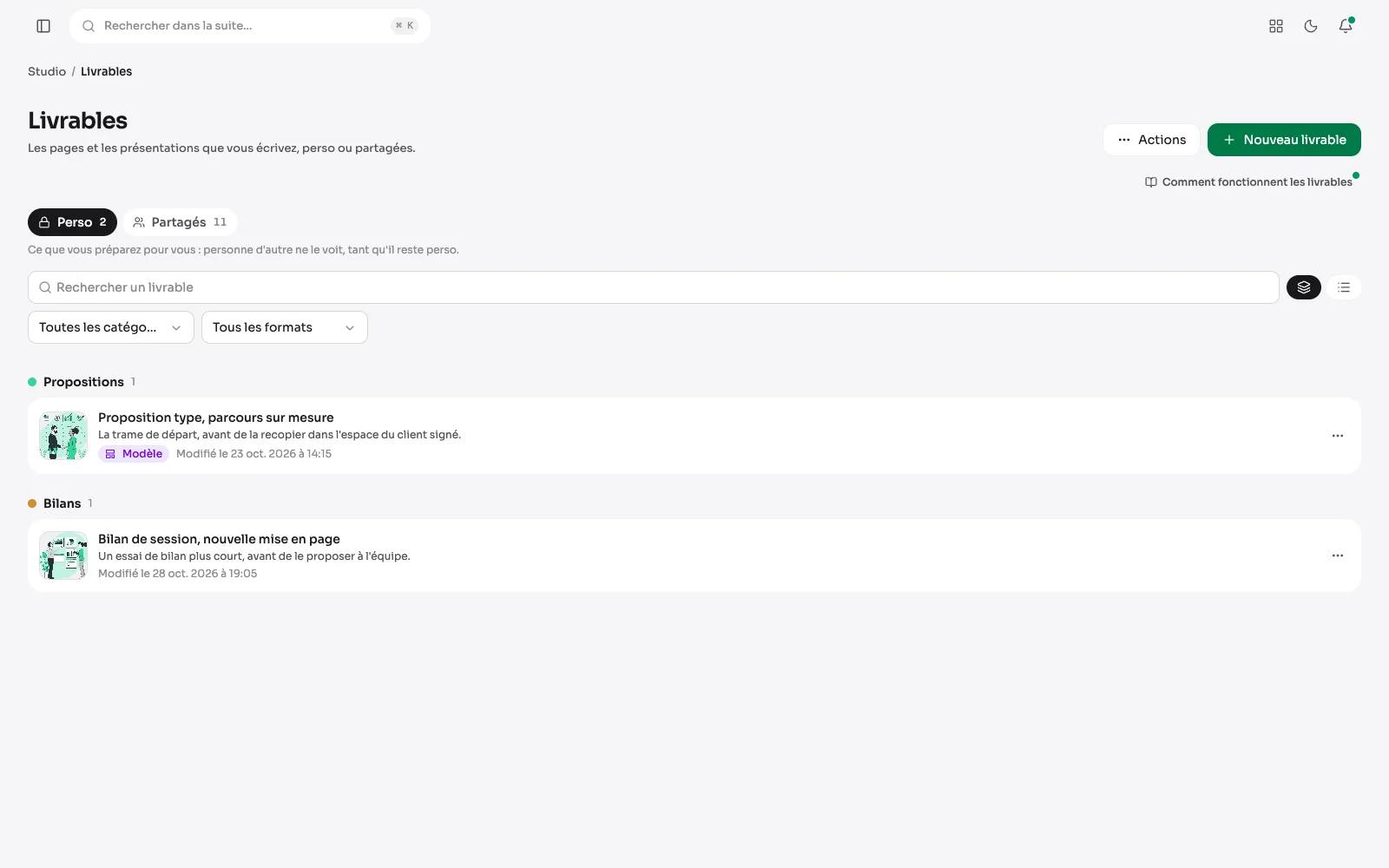
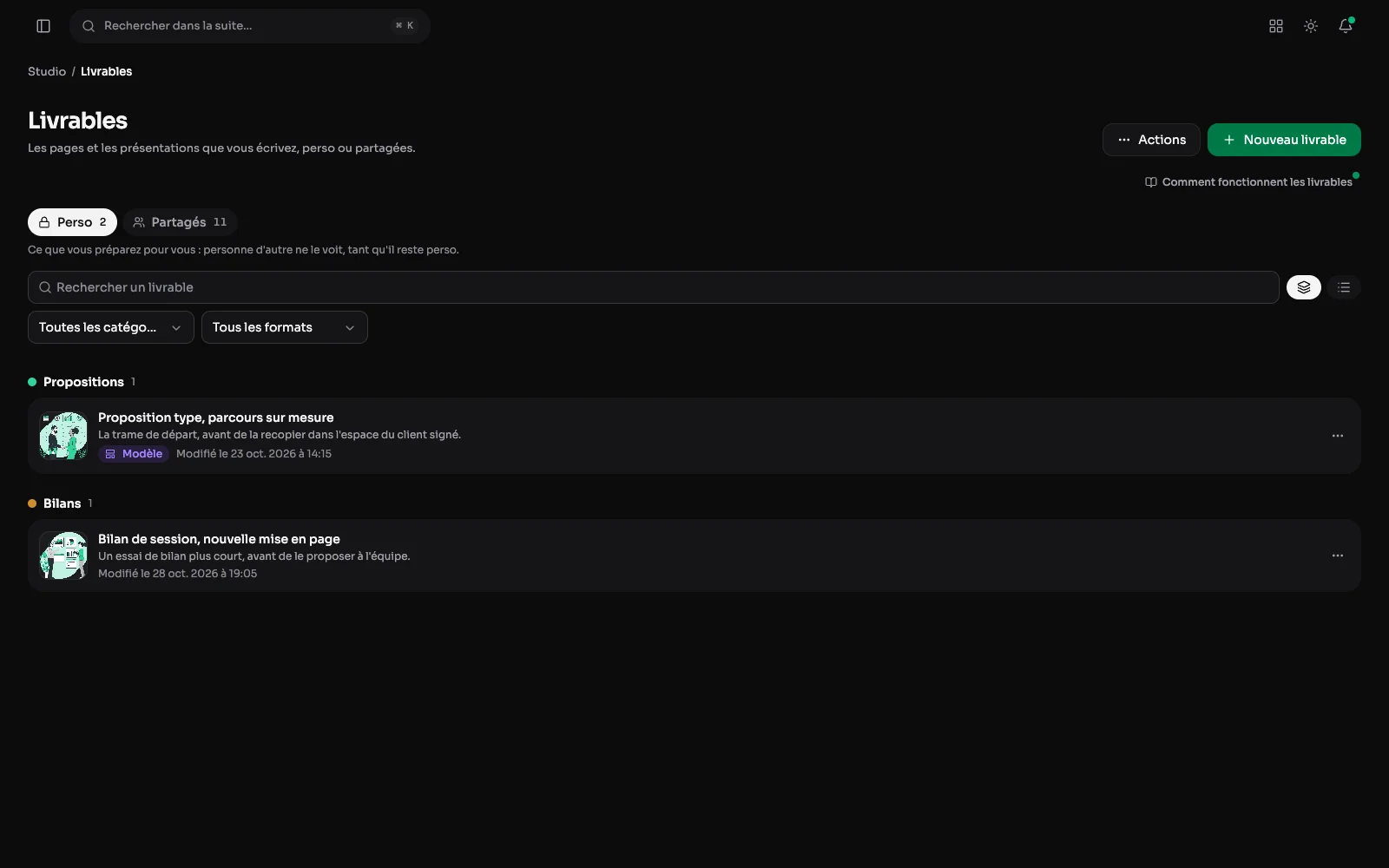
Ein Lieferobjekt ist ein Dokument, das geschrieben wird, um gelesen zu werden: ein Audit, eine Strategie, ein Angebot. Im Bereich eines Kunden wird es für ihn vorbereitet, und er liest es bei sich. Studio hat jetzt eine eigene Ablage für alle, die noch keinen Kunden haben: ein Angebot vor der Unterschrift, eine Vorlage, die das Team übernimmt, eine Strategie, die man für sich behält.
Lieferobjekte, persönlich und geteilt
Die Seiten und Präsentationen, die außerhalb jedes Bereichs geschrieben werden: Ihre eigenen und die, die das Team teilt, nach Kategorie geordnet und bereit, bei einem Kunden kopiert zu werden.
Ordnen und erstellen
Die Ablagen: persönlich oder geteilt
Der Tab „Geteilt“ zeigt die Lieferobjekte des Teams, jedes mit dem Namen seines Autors: Alle mit Zugang zum Modul lesen sie, und wer das Recht hat, bearbeitet sie. Im Tab „Persönlich“ sieht nur der Autor seine eigenen; selbst ein Administrator öffnet sie nicht. Ein Filter trennt Seiten, Präsentationen und Vorlagen.
Die Einstellungen: Der Autor wählt die Ablage
Der Titel, die Zusammenfassung, die Sprache, dann der Abschnitt Sichtbarkeit: Nur der Autor verschiebt ein Lieferobjekt von einer Ablage in die andere, hier oder aus der Liste. Ein persönliches Lieferobjekt, dessen Autor das Team verlassen hat, fällt an die Administratoren zurück, statt niemandem zu gehören. Fünf Rechte regeln, wer liest, erstellt, bearbeitet, löscht und versendet.
Neues Lieferobjekt: Seite oder Präsentation
Beim Erstellen wählt man das Format: „Seite“, das Raster der Seiten der Website, für ein Audit, eine Strategie, eine Bilanz; oder „Präsentation“, Folien für ein Kick-off-Meeting oder einen Zwischenstand (siehe das Kapitel Die Präsentationen weiter unten). Dann, falls nötig, eine Ausgangsvorlage im selben Format, der Titel, die Kategorie und die Sichtbarkeit, persönlich oder geteilt.
Gestalten und versenden
Eine Vorlage: das Audit, bereit zur Übernahme
Eine Auditvorlage zu Führungspraktiken, gestaltet auf dem Raster der Seiten der Website. Die Stellen in eckigen Klammern, die noch zu ersetzen sind, sind in der Vorschau des Autors hervorgehoben, ebenso für jeden, der die Vorlage über einen Leselink öffnet. Ein Badge „Vorlage“ kennzeichnet sie in der Liste, und eine geteilte Vorlage lässt sich mit einem Handgriff für jeden Interessenten duplizieren.
Der Präsentationsmodus: eine Folie pro Abschnitt
Dasselbe Audit liest sich Abschnitt für Abschnitt, hier der Benchmark mit drei verglichenen Strukturen unter ihren farbigen Pills. Unten wechselt eine Leiste von Folie zu Folie und öffnet den Vollbildmodus. Ein Klick auf ein Bild vergrößert es, auch im Vollbild.
Ein Bild groß, ohne die Präsentation zu verlassen
Ein Klick auf ein Bild einer Folie öffnet es groß, auch im Vollbild. Die Pfeile wechseln von Bild zu Bild in der Reihenfolge des Dokuments, ohne die Folie dahinter weiterzuschalten.
Das Erscheinungsbild: eine Stimmung mit einem Klick
Die Farben der Website, ein weißer oder dunkler Bericht oder einer in den Farben des Kunden, aus seinem Logo gelesen, dann die Vorschau der gewählten Farben. Es ist dasselbe Dokument wie ein Kunden-Lieferobjekt: das Raster der Seiten der Website, mit seinem Erscheinungsbild.
Das PDF: wenn der Autor es erlaubt
Im Abschnitt Titel des Tabs Erscheinungsbild fügt „PDF für den Leser erlauben“ oben auf der Seite, die der Kunde erhält, „Als PDF herunterladen“ hinzu. Die Einstellung ist standardmäßig aus.
Die Leselinks: die Spur, wer gelesen hat
Ein geheimer Link öffnet das Lieferobjekt ohne Konto, mit Ablaufdatum und wahlweise einem Passwort. Ein Link, den niemand geöffnet hat, wird gelöscht; ein bereits geöffneter Link wird nur zurückgezogen, damit die Spur erhalten bleibt, wer lesen konnte. Die Adressen sind in der Datenbank verschlüsselt. Der Link kann gleich bei der Erstellung per E-Mail verschickt werden oder später aus seiner Zeile, nie mit dem Passwort; sein erstes Öffnen wird Ihnen per Benachrichtigung gemeldet.
Ein Leselink als QR-Code
Jeder Leselink wird auch als QR-Code angezeigt: Man lässt ihn bei einem Termin vom Bildschirm scannen oder druckt ihn auf einen Brief. „Anpassen“ macht daraus einen privaten Code des Moduls QR-Codes, in den gewünschten Farben und mit dem gewünschten Logo.
Einen Text importieren
Ein eingefügter Text wird zum Lieferobjekt: Überschriften eröffnen Folien, Listen werden zu Aufzählungspunkten, Tabellen bleiben Tabellen. Man wählt seine Kategorie und ob er persönlich oder geteilt ist.
Eine Vorlage zu einem Kunden kopieren
Eine Vorlage wird in den Bereich eines Kunden kopiert, für den Kunden verborgen und nach ihm benannt. Das Original bleibt für den nächsten Interessenten unverändert.
Die Präsentationen
Eine Kundenpräsentation entsteht üblicherweise in einer separaten Software, wird als PDF exportiert und per E-Mail verschickt. Hier lebt sie neben dem Kunden und seinem Vertrag: Man schreibt sie in der Suite, präsentiert sie aus dem Browser und verschickt sie per Link.
Eine Präsentation ist ein Lieferobjekt im Format „Präsentation“: Sie wird neben den Seiten abgelegt, über dieselben Leselinks geteilt und lebt auch im Bereich eines Kunden, der sie auf seiner Seite liest, sobald man sie ihm zeigt.
Der Editor: die Folien und ihr Layout
Die Folien links, nach Kapiteln einklappbar: Eine Trennfolie klappt die folgenden ein. Daneben die Vorschau der geöffneten Folie im Format 16:9, auf einem festgelegten Layout (Titel, Trennfolie, Titel und Aufzählung, ganzseitiges Bild, Zitat, zwei Spalten, Tabelle), dessen Text so vermessen wird, dass er hineinpasst.
Eine freie Folie: jedes Element an seinem Platz
Die Leiste darüber fügt Text, Bild, Video, Form oder Symbol hinzu. Das gewählte Foto zeigt seine Griffe und seinen Drehgriff, und das Fenster rechts stellt seine Position, den Kreisausschnitt und den Bildausschnitt ein.
Das Vollbild: per Tastatur präsentieren
Die Präsentation wechselt in den Vollbildmodus und wird per Tastatur geführt, mit Sprechernotizen. Die Zeilen einer Liste erscheinen nacheinander; hier ein Titel, ein kreisförmig ausgeschnittenes Foto, ein Pfeil und drei Karten, die bei jedem Tastendruck nacheinander erscheinen.
Die Liste: nach Kategorie, mit ihren Vorlagen
In der auf Präsentationen gefilterten Liste der Lieferobjekte ist jede nach Kategorie geordnet, mit dem Kunden, für den sie vorbereitet wird. Eine als Vorlage markierte Präsentation trägt das Badge Vorlage und dient als Ausgangspunkt für die folgenden.
Was sie noch kann
- Ein Erscheinungsbild pro Präsentation: fünf Designs (Schiefer, Tinte, Papier, Kräftig, Mitternacht), drei Farben und ein Schriftenpaar zum Ändern, ein Logo, eine Fußzeile und die Nummerierung.
- Gestaltete Hintergründe: Verläufe, Muster, Schleier auf nur einer Seite und vier Bildbehandlungen (Unschärfe, Schwarzweiß, Duotone, Körnung).
- Eine Lesbarkeitsprüfung, die meldet, wenn ein Text auf seinem Hintergrund schwer lesbar wird.
- Ein geschriebenes Dokument, das zur Präsentation wird: Eine Überschrift eröffnet eine Folie, was folgt, füllt sie.
- Das Drucken als PDF, in seinen Farben.
- Ein geheimer Link öffnet sie beim Kunden ohne Konto: eine Bezeichnung zur Orientierung, ein Ablaufdatum, bei Bedarf ein Passwort, und die Liste zeigt, ob und wann sie geöffnet wurde. Die Sprechernotizen gehen nie mit dem Link mit.
Der Kunde und der Papierkorb
- Ein Lieferobjekt kann für einen Kunden vorbereitet werden, noch bevor er seinen Bereich hat, und wird in den Bereich eines Kunden kopiert, wo es verborgen entsteht, bis man es ihm zeigt.
- Das Löschen eines Lieferobjekts legt es in den gemeinsamen Papierkorb: Es verschwindet aus den Listen und seine Leselinks antworten nicht mehr, bis es wiederhergestellt oder endgültig gelöscht wird.