
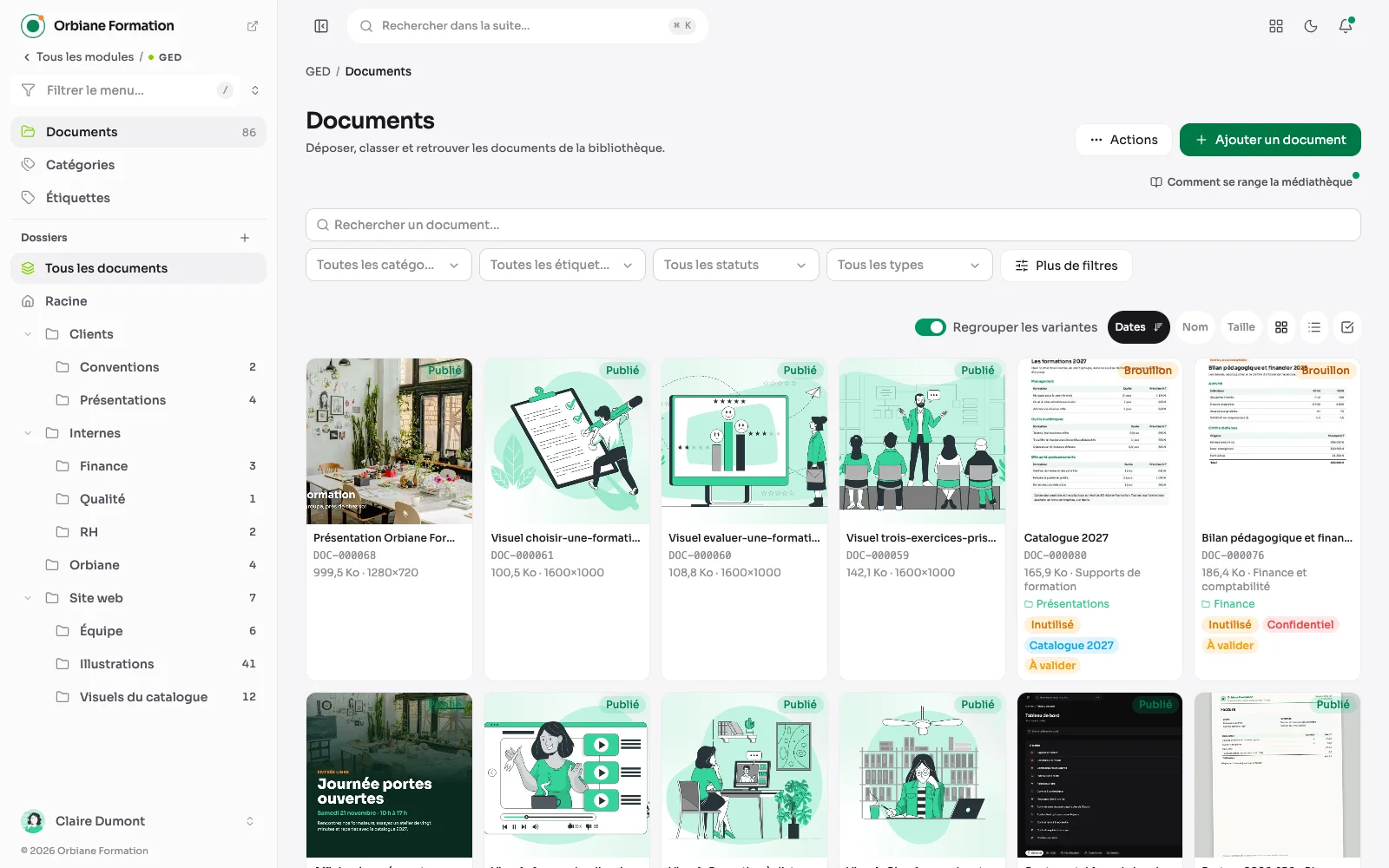
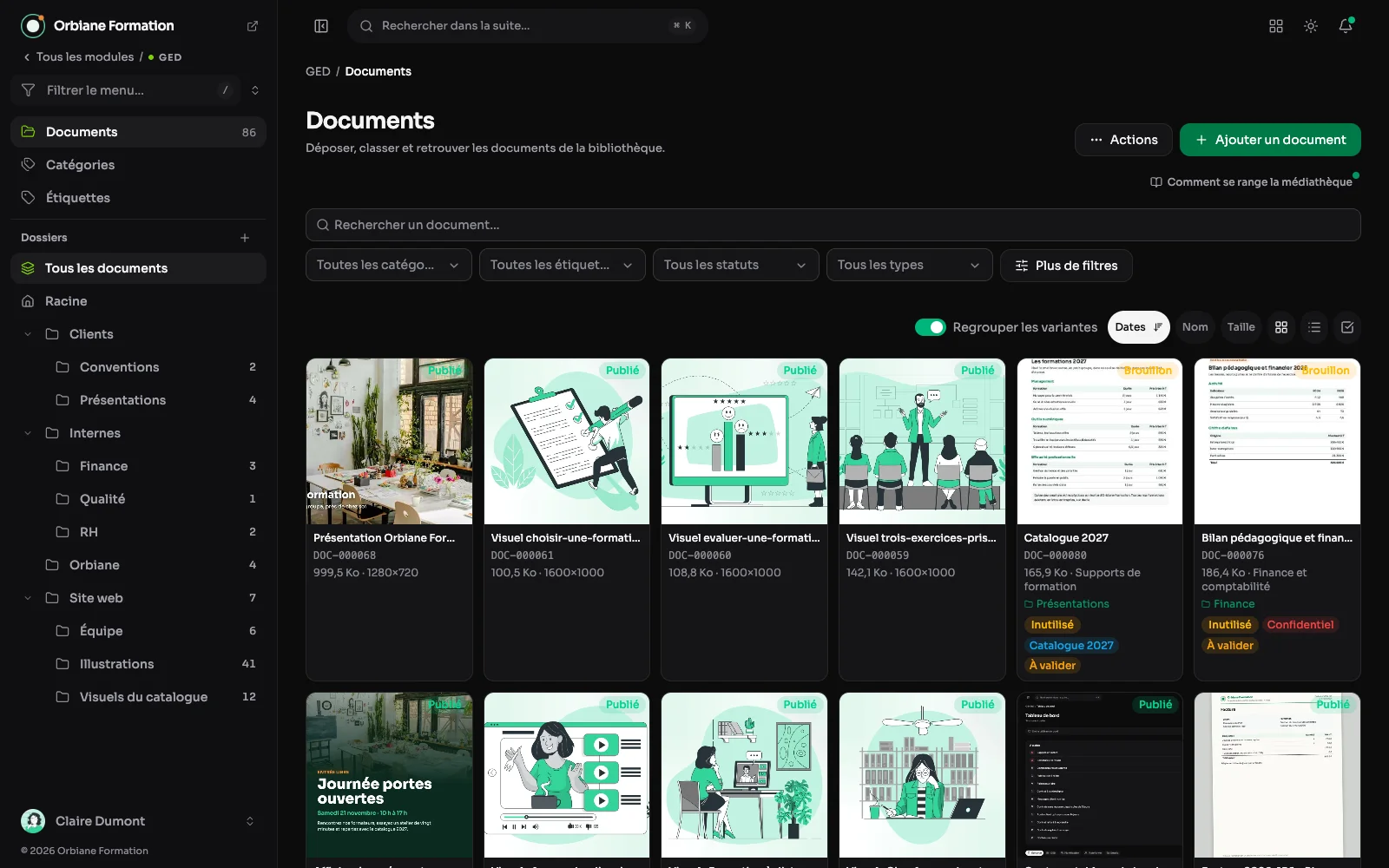
Las imágenes de un sitio suelen acabar en una carpeta que nadie ordena. Aquí viven en una biblioteca: clasificadas, etiquetadas, descritas y localizables.
La mediateca en cuadrícula
Todos los documentos en miniaturas, ordenados por carpetas, con sus categorías, etiquetas y estado. Las variantes de una misma imagen se agrupan.
Un documento abierto
Un clic en una tarjeta abre el documento en un panel, con la biblioteca siempre a la vista: su vista previa, sus dimensiones, dónde está clasificado y sus fechas, y lo necesario para recortarlo, sacar una variante de color, un código QR o descargarlo. Las flechas del teclado pasan al documento vecino.
La mediateca en el teléfono
En el teléfono, el documento tocado sube como una hoja. Desplegada, dice todo lo que muestra el ordenador, hasta los espacios y las publicaciones que lo utilizan.
Una variante de color, creada allí mismo
Un visual y sus variantes se guardan juntos, en familia. Una variante de color se crea desde la mediateca, píxel a píxel, conservando la luminosidad: se elige el nuevo color, lo que la distingue y los colores que respetar.
Declinar una imagen para las redes
El botón Variaciones, bajo cada imagen, crea una copia guardada con el original: un formato de red (Instagram cuadrado o vertical, Story, LinkedIn, Facebook, Pinterest, vista previa al compartir) cuyo marco mantiene las proporciones correctas, una conversión a WebP, JPEG, PNG o AVIF, o una marca de agua. La imagen original nunca cambia.
Los colores de una imagen
Ver sus colores da los seis colores dominantes de una imagen, con la parte que ocupa cada uno y su contraste sobre blanco y sobre negro. Un clic copia el código de un color, para reutilizarlo en un tema o un visual.
Las categorías: una por tipo de documento
Los documentos se ordenan en carpetas, y cada uno recibe una categoría, una sola, que dice su tipo. La pantalla de categorías las enumera, cada una con su identificador.
Las etiquetas, que atraviesan las categorías
Un documento tiene una sola categoría, pero tantas etiquetas como haga falta. Una misma etiqueta reúne así documentos de categorías distintas, para encontrarlos juntos en la mediateca.
La ficha de un documento: lo que lo acompaña
El título, una descripción, el texto alternativo que leen los lectores de pantalla y los buscadores, la leyenda bajo la imagen, la categoría, las etiquetas, la carpeta y el estado. El archivo se sustituye sin cambiar de ficha: las páginas que lo usan siguen.
Elegir una imagen sin salir de la pantalla
Allí donde un campo espera una imagen se abre el mismo selector: la mediateca con su búsqueda, sus categorías y sus carpetas, o fotos libres de derechos, descargadas, clasificadas y acreditadas solas.
Añadir un documento
Un archivo elegido y después su título, su descripción, su texto alternativo, su leyenda, su categoría, sus etiquetas, su carpeta y su estado, en la misma ventana. Un documento puede quedarse en borrador mientras se describe.
Varias imágenes a la vez
Una serie de fotos se añade de una vez: se arrastran a la ventana y cada una se convierte en un documento. El título parte del nombre del archivo y se corrige fila por fila; la categoría, la carpeta y el estado se eligen una sola vez para todo el lote. Un archivo con el nombre de la versión de otro («cartel-amarillo» junto a «cartel») se propone como su variante, y un archivo rechazado se señala en su fila, sin detener los demás.
La vista de lista
La misma biblioteca en tabla: título, categoría, estado, archivo, tamaño y vista previa, con el menú de cada fila. Las tarjetas para recorrer imágenes, la lista para encontrar un documento concreto; la elección se recuerda.
La página de un documento
Cada documento tiene su página, en una dirección que no cambia: su estado, su categoría, su carpeta, sus dimensiones, sus fechas, el archivo para recortar o descargar, y su familia de variantes con lo que usa cada una.
Lo que también guarda la biblioteca
- Versiones sucesivas de un mismo documento, y la lista de páginas que lo utilizan.
- Varios tamaños generados automáticamente y servidos en WebP, sin pedir nada.
- Una etiqueta «Sin usar» en lo que ya nada muestra, para saber qué se puede borrar sin romper nada.
- Eliminar un documento dice primero dónde se usa: una imagen no desaparece de una página sin avisar.
- Los ajustes de la cámara de una foto (cuerpo, objetivo, apertura, velocidad, ISO, focal), leídos al subirla.
- Un código QR por documento, que lleva a su página pública.
- Dos almacenamientos, el disco del servidor o un almacenamiento remoto como R2, con lo que pesa cada uno, y toda la biblioteca pasada de uno a otro de una sola vez.