
Les images d'un site finissent en général dans un dossier que personne ne range. Ici elles vivent dans une bibliothèque : classées, étiquetées, décrites, et retrouvables.
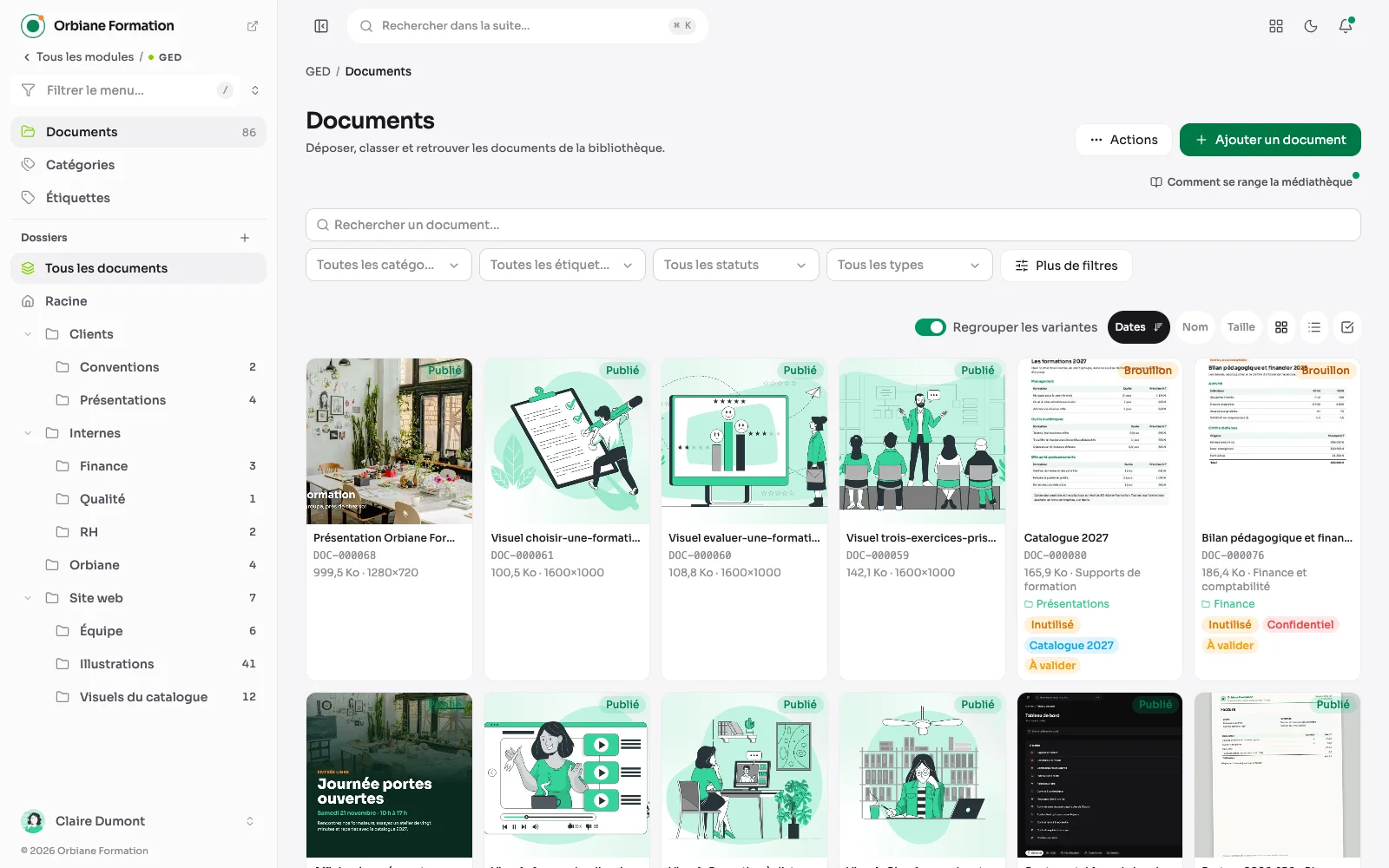
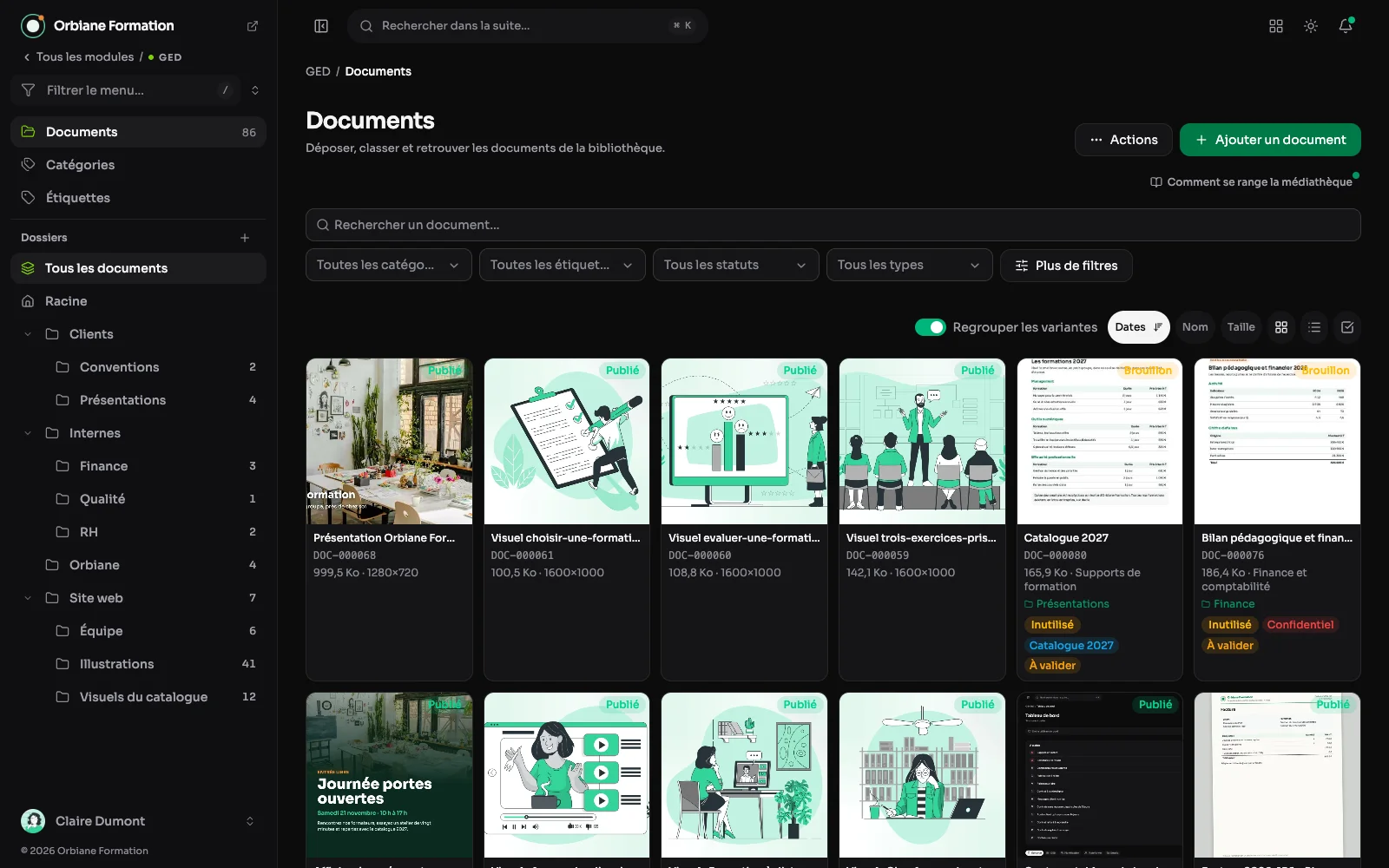
La médiathèque en grille
Tous les documents en vignettes, rangés par dossiers, avec leurs catégories, leurs étiquettes et leur statut. Les variantes d'une même image se regroupent.
Un document ouvert
Un clic sur une carte ouvre le document dans un panneau, la bibliothèque toujours en vue : son aperçu, ses dimensions, son classement et ses dates, et de quoi le recadrer, en tirer une variante de couleur, un QR code ou le télécharger. Les flèches du clavier passent au document voisin.
La médiathèque sur téléphone
Sur téléphone, le document touché monte en feuille. Dépliée, elle dit tout ce que l'ordinateur montre, jusqu'aux espaces et aux publications qui l'utilisent.
Une variante de couleur, créée sur place
Un visuel et ses variantes sont rangés ensemble, en famille. Une variante de couleur se crée depuis la médiathèque, pixel par pixel, en gardant la luminosité : on choisit la nouvelle couleur, ce qui la distingue et les couleurs à épargner.
Décliner une image pour les réseaux
Le bouton « Déclinaisons », sous chaque image, en crée une copie rangée avec l'original : un format réseau (Instagram carré ou portrait, Story, LinkedIn, Facebook, Pinterest, aperçu de partage) dont le cadre garde les bonnes proportions, une conversion en WebP, JPEG, PNG ou AVIF, ou un filigrane. L'image d'origine ne change jamais.
Les couleurs d'une image
« Voir ses couleurs » donne les six couleurs dominantes d'une image, avec la part qu'occupe chacune et son contraste sur blanc et sur noir. Un clic copie le code d'une couleur, pour la reprendre dans un thème ou un visuel.
Les catégories : une par nature de document
Les documents se rangent dans des dossiers, et chacun reçoit une catégorie, une seule, qui dit sa nature. L'écran des catégories les liste, chacune avec son identifiant.
Les étiquettes, qui traversent les catégories
Un document n'a qu'une catégorie, mais autant d'étiquettes qu'il faut. Une même étiquette réunit ainsi des documents de catégories différentes, pour les retrouver ensemble dans la médiathèque.
La fiche d'un document : ce qui l'accompagne
Le titre, une description, le texte alternatif lu par les lecteurs d'écran et par les moteurs, la légende affichée sous l'image, la catégorie, les étiquettes, le dossier et le statut. Le fichier se remplace sans changer de fiche : les pages qui s'en servent suivent.
Choisir une image sans quitter l'écran
Partout où un champ attend une image, le même sélecteur s'ouvre : la médiathèque avec sa recherche, ses catégories et ses dossiers, ou des photos libres de droits, téléchargées, rangées et créditées toutes seules.
Ajouter un document
Un fichier choisi, puis son titre, sa description, son texte alternatif, sa légende, sa catégorie, ses étiquettes, son dossier et son statut, dans la même fenêtre. Un document peut rester en brouillon le temps d'être décrit.
Plusieurs images d'un coup
Une série de photos s'ajoute en une fois : on les glisse dans la fenêtre, et chacune devient un document. Le titre part du nom du fichier et se corrige ligne par ligne, la catégorie, le dossier et le statut se choisissent une seule fois pour tout le lot. Un fichier nommé comme la déclinaison d'un autre (« affiche-jaune » à côté d'« affiche ») est proposé comme sa variante, et un fichier refusé est signalé sur sa ligne, sans arrêter les autres.
La vue en liste
La même bibliothèque en tableau : titre, catégorie, statut, fichier, taille et aperçu, avec le menu de chaque ligne. Les cartes pour parcourir des images, la liste pour retrouver un document précis ; le choix est retenu.
La page d'un document
Chaque document a sa page, à une adresse qui ne change pas : son statut, sa catégorie, son dossier, ses dimensions, ses dates, le fichier à recadrer ou à télécharger, et sa famille de variantes avec ce qui se sert de chacune.
Ce que la bibliothèque tient aussi
- Des versions successives d'un même document, et la liste des pages qui s'en servent.
- Plusieurs tailles générées automatiquement et servies en WebP, sans rien demander.
- Une pastille « Inutilisé » sur ce que plus rien n'affiche, pour savoir ce qu'on peut supprimer sans rien casser.
- Supprimer un document dit d'abord où il est utilisé : une image ne disparaît pas d'une page sans prévenir.
- Les réglages de l'appareil d'une photo (boîtier, objectif, ouverture, vitesse, ISO, focale), lus au dépôt.
- Un QR code par document, qui mène à sa page publique.
- Deux stockages, le disque du serveur ou un stockage distant comme R2, avec ce que chacun pèse, et toute la bibliothèque basculée de l'un à l'autre en un geste.