
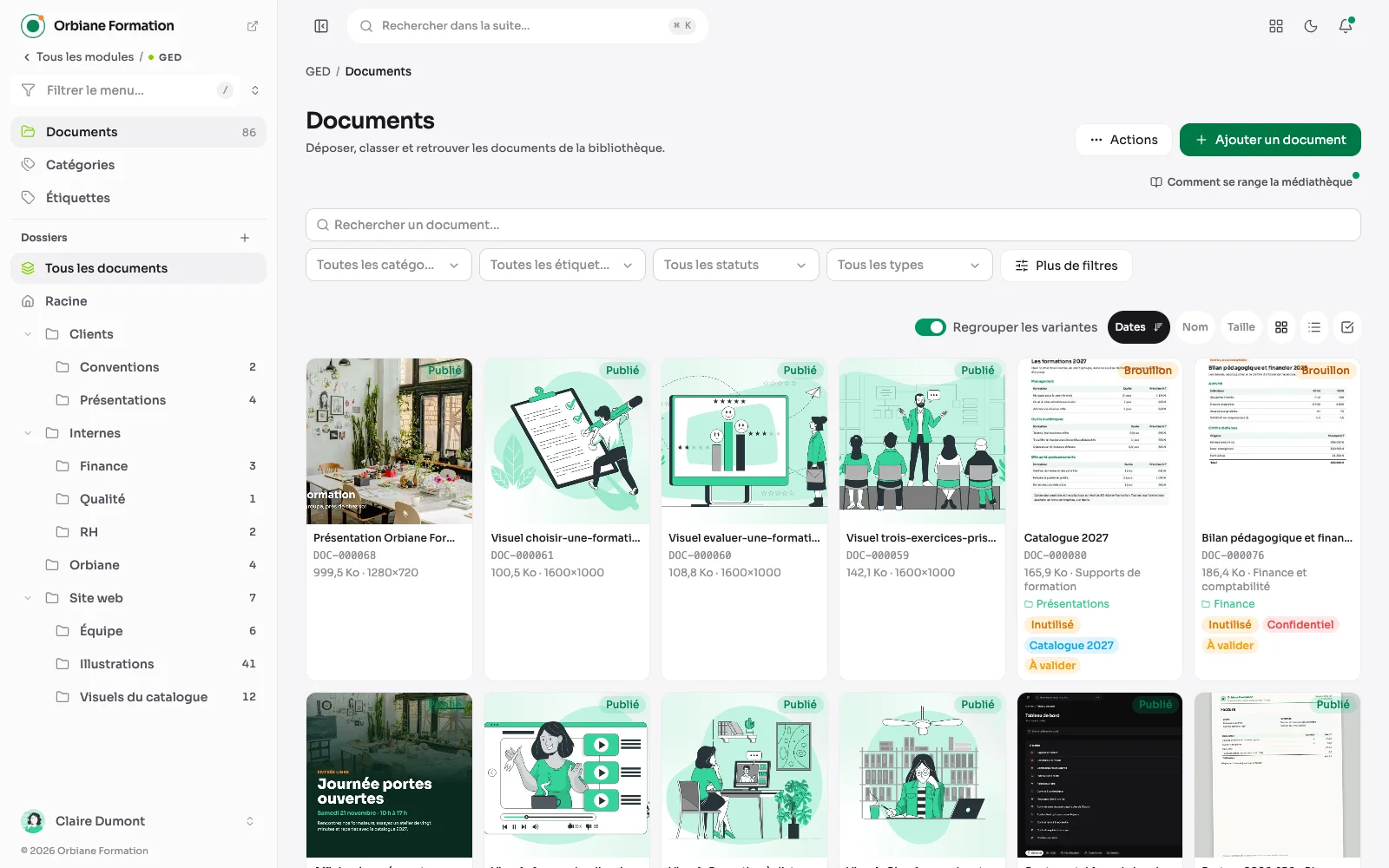
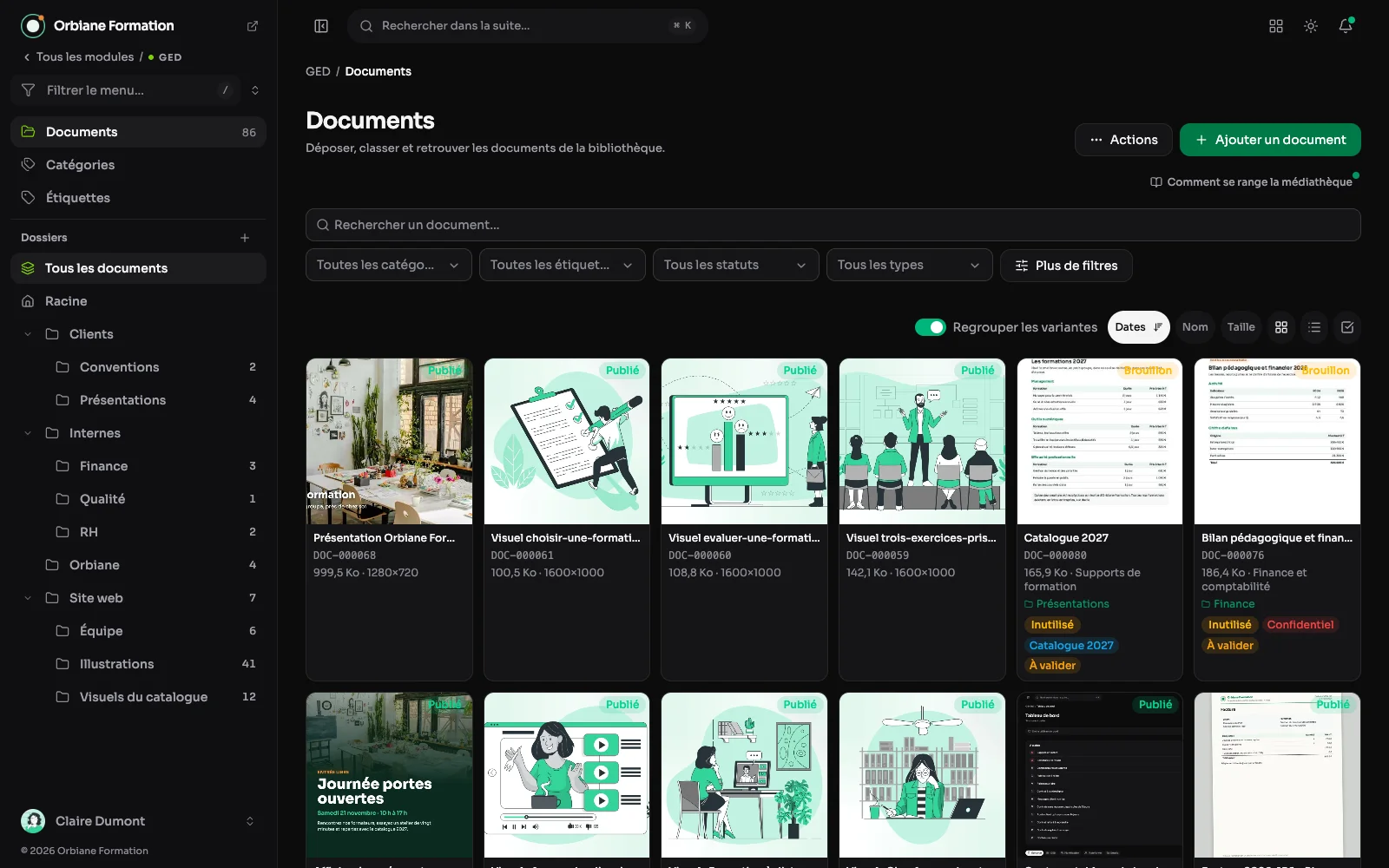
Die Bilder einer Website landen meist in einem Ordner, den niemand aufräumt. Hier leben sie in einer Bibliothek: sortiert, verschlagwortet, beschrieben und auffindbar.
Die Mediathek als Raster
Alle Dokumente als Vorschaubilder, in Ordnern geordnet, mit ihren Kategorien, Schlagwörtern und ihrem Status. Die Varianten desselben Bildes werden gruppiert.
Ein geöffnetes Dokument
Ein Klick auf eine Karte öffnet das Dokument in einem Fenster, die Bibliothek bleibt dabei im Blick: seine Vorschau, seine Maße, seine Einordnung und seine Daten, dazu die Möglichkeit, es zuzuschneiden, eine Farbvariante, einen QR-Code daraus zu erzeugen oder es herunterzuladen. Die Pfeiltasten wechseln zum benachbarten Dokument.
Die Mediathek auf dem Smartphone
Auf dem Smartphone fährt das angetippte Dokument als Blatt hoch. Aufgeklappt zeigt es alles, was der Computer zeigt, bis hin zu den Bereichen und Veröffentlichungen, die es verwenden.
Eine Farbvariante, direkt vor Ort erstellt
Ein Bild und seine Varianten werden zusammen als Familie abgelegt. Eine Farbvariante wird in der Mediathek Pixel für Pixel erstellt, wobei die Helligkeit erhalten bleibt: Man wählt die neue Farbe, was sie auszeichnet und welche Farben geschont werden.
Ein Bild für die Netzwerke ableiten
Die Schaltfläche „Ableitungen“ unter jedem Bild erzeugt eine Kopie, die zusammen mit dem Original abgelegt wird: ein Netzwerkformat (Instagram quadratisch oder Hochformat, Story, LinkedIn, Facebook, Pinterest, Vorschau für das Teilen), dessen Rahmen die richtigen Proportionen behält, eine Umwandlung in WebP, JPEG, PNG oder AVIF oder ein Wasserzeichen. Das Originalbild ändert sich nie.
Die Farben eines Bildes
„Farben ansehen“ liefert die sechs dominanten Farben eines Bildes, mit dem Anteil jeder Farbe und ihrem Kontrast auf Weiß und auf Schwarz. Ein Klick kopiert den Code einer Farbe, um sie in einem Design oder einem Bild wiederzuverwenden.
Die Kategorien: eine pro Art von Dokument
Dokumente werden in Ordnern abgelegt, und jedes erhält eine Kategorie, genau eine, die seine Art angibt. Der Bildschirm der Kategorien listet sie auf, jede mit ihrer Kennung.
Die Schlagwörter, die quer durch die Kategorien laufen
Ein Dokument hat nur eine Kategorie, aber so viele Schlagwörter, wie nötig. Dasselbe Schlagwort vereint so Dokumente verschiedener Kategorien, damit man sie in der Mediathek gemeinsam wiederfindet.
Das Datenblatt eines Dokuments: was dazugehört
Der Titel, eine Beschreibung, der Alternativtext, den Screenreader und Suchmaschinen lesen, die Bildunterschrift unter dem Bild, die Kategorie, die Schlagwörter, der Ordner und der Status. Die Datei lässt sich ersetzen, ohne das Datenblatt zu wechseln: Die Seiten, die sie verwenden, folgen automatisch.
Ein Bild wählen, ohne den Bildschirm zu verlassen
Überall, wo ein Feld ein Bild erwartet, öffnet sich dieselbe Auswahl: die Mediathek mit Suche, Kategorien und Ordnern oder lizenzfreie Fotos, die von selbst heruntergeladen, abgelegt und mit Quellenangabe versehen werden.
Ein Dokument hinzufügen
Eine gewählte Datei, dann ihr Titel, ihre Beschreibung, ihr Alternativtext, ihre Bildunterschrift, ihre Kategorie, ihre Schlagwörter, ihr Ordner und ihr Status, alles im selben Fenster. Ein Dokument kann Entwurf bleiben, bis es beschrieben ist.
Mehrere Bilder auf einmal
Eine Fotoserie wird auf einmal hinzugefügt: Man zieht sie ins Fenster, und jedes Foto wird zu einem Dokument. Der Titel entsteht aus dem Dateinamen und wird Zeile für Zeile korrigiert; Kategorie, Ordner und Status werden nur einmal für die ganze Auswahl gewählt. Eine Datei, die wie die Ableitung einer anderen benannt ist („plakat-gelb“ neben „plakat“), wird als deren Variante vorgeschlagen, und eine abgelehnte Datei wird in ihrer Zeile gemeldet, ohne die anderen zu stoppen.
Die Listenansicht
Dieselbe Bibliothek als Tabelle: Titel, Kategorie, Status, Datei, Größe und Vorschau, mit dem Menü jeder Zeile. Die Karten zum Durchstöbern von Bildern, die Liste, um ein bestimmtes Dokument wiederzufinden; die Wahl wird gemerkt.
Die Seite eines Dokuments
Jedes Dokument hat seine eigene Seite unter einer Adresse, die sich nie ändert: sein Status, seine Kategorie, sein Ordner, seine Maße, seine Daten, die Datei zum Zuschneiden oder Herunterladen und seine Variantenfamilie mit dem, was jede einzelne verwendet.
Was die Bibliothek außerdem kann
- Aufeinanderfolgende Versionen desselben Dokuments und die Liste der Seiten, die es verwenden.
- Mehrere Größen, die automatisch erzeugt und als WebP ausgeliefert werden, ohne dass man etwas tun muss.
- Ein Badge „Ungenutzt“ bei allem, was nirgends mehr angezeigt wird, damit man weiß, was sich ohne Schaden löschen lässt.
- Beim Löschen eines Dokuments wird zuerst angezeigt, wo es verwendet wird: Ein Bild verschwindet nicht unbemerkt von einer Seite.
- Die Kameraeinstellungen eines Fotos (Gehäuse, Objektiv, Blende, Verschlusszeit, ISO, Brennweite), beim Hochladen ausgelesen.
- Ein QR-Code pro Dokument, der zu seiner öffentlichen Seite führt.
- Zwei Speicherorte, die Festplatte des Servers oder ein externer Speicher wie R2, mit dem jeweiligen Platzbedarf, und die ganze Bibliothek lässt sich mit einem Handgriff von einem zum anderen umschalten.