
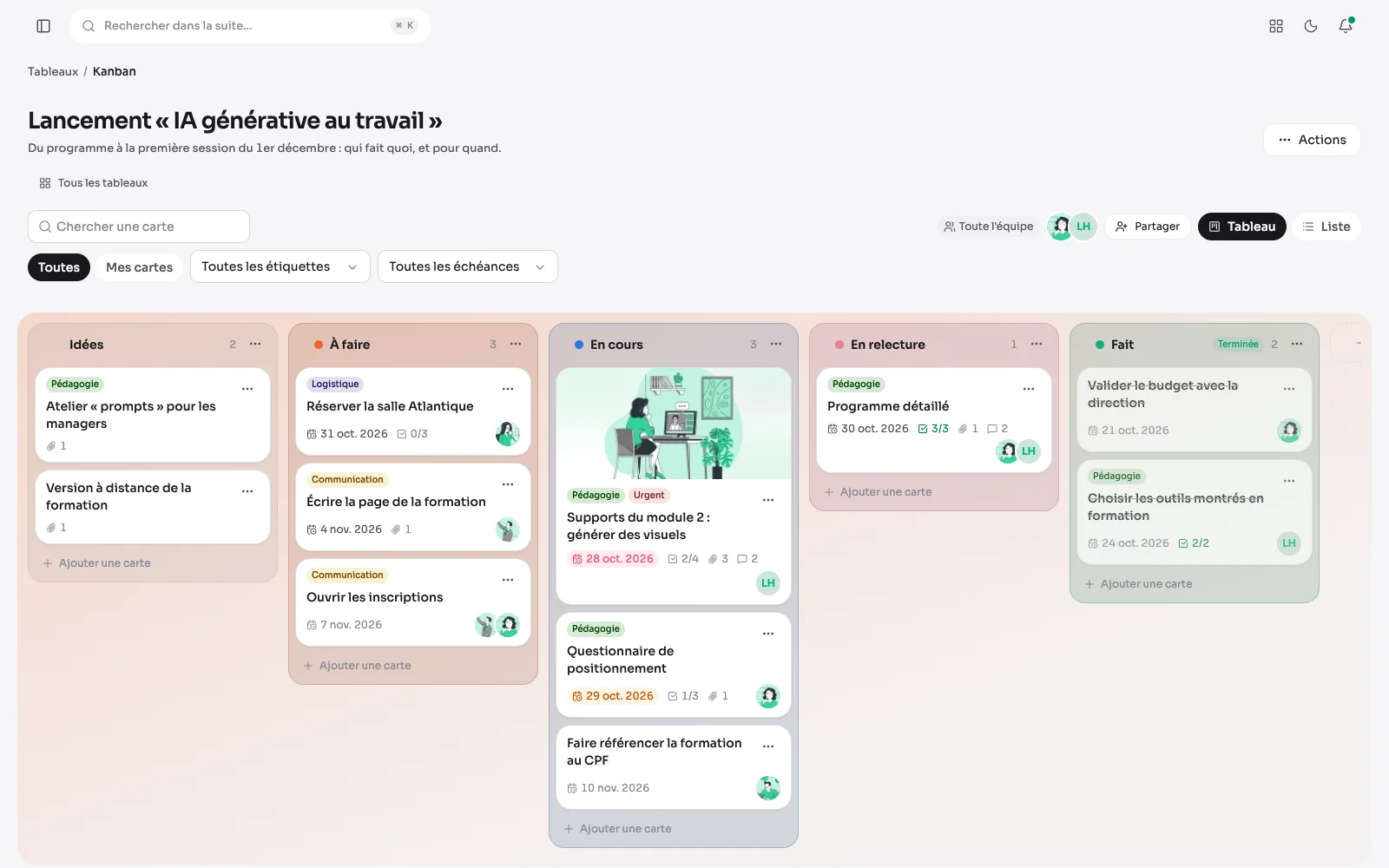
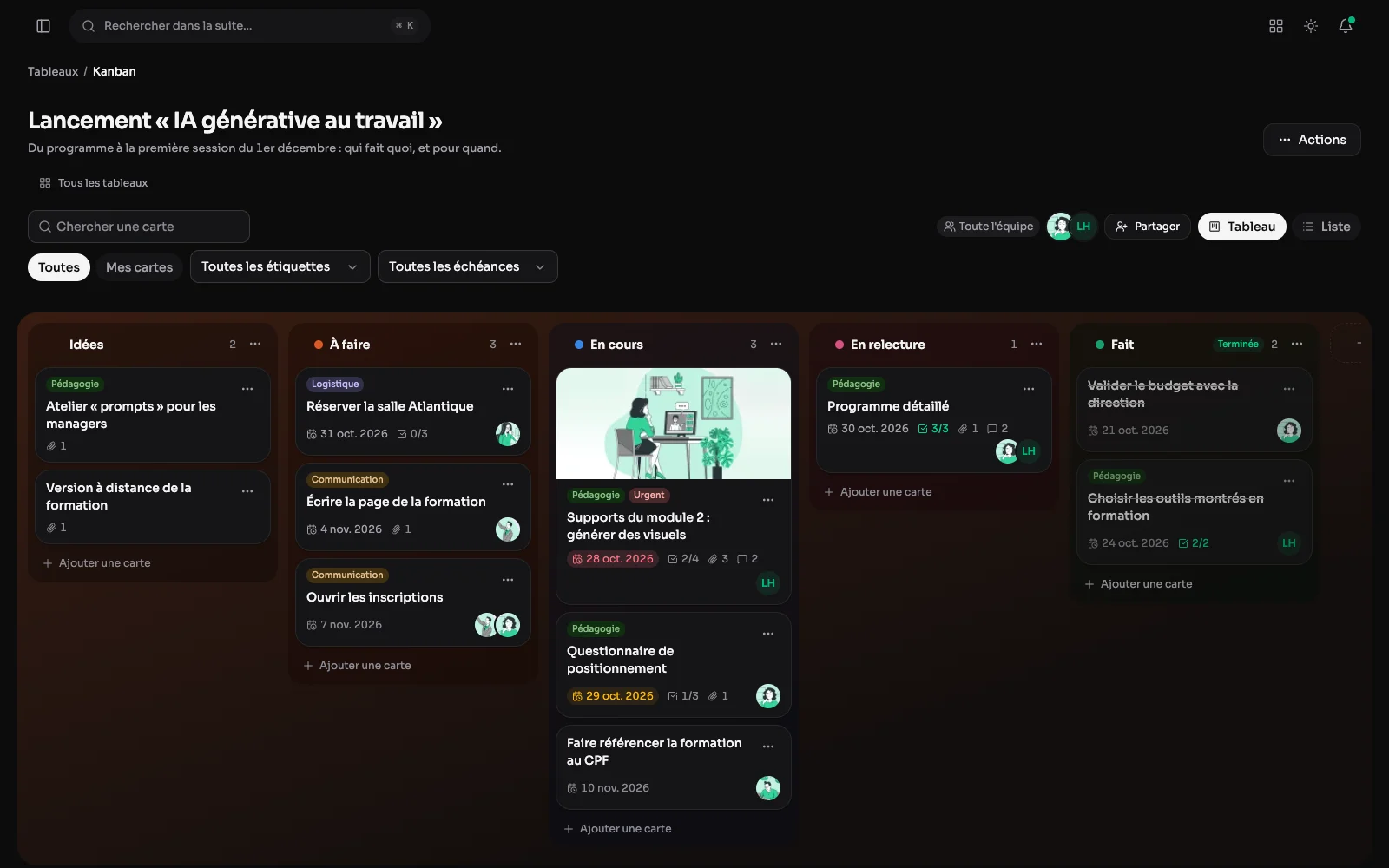
El módulo Kanban sigue el trabajo en columnas de tarjetas, solo o en equipo. Cada uno crea tantos tableros como quiera y elige quién los ve: nadie más, miembros nombrados con su rol, o todo el equipo. Cada uno encuentra además un tablero «Mis tareas» en su primera visita.
Las tarjetas, columna por columna
Cada etapa tiene su columna y su color, y cada tarjeta se arrastra a la siguiente. Una tarjeta muestra sus etiquetas, su vencimiento, sus casillas marcadas, sus comentarios y las personas implicadas. Una columna marcada como terminada da por hechas sus tarjetas: dejan de contar como atrasadas.
Tantos tableros como quiera
Sus propios tableros, los compartidos con usted y los de todo el equipo: cada uno con sus tarjetas abiertas, las atrasadas y las personas que lo siguen. Un tablero que ya cumplió se archiva sin perder nada.
Todo sobre una tarjeta, en una ventana grande
Una tarjeta se abre en una ventana grande de dos columnas: a la izquierda su descripción, escrita en bloques, su lista de casillas y un hilo de comentarios donde se menciona a alguien con @; a la derecha las personas que se encargan, sus etiquetas, su vencimiento y su columna. «Asignarme» se hace con un clic, un comentario se corrige después y el historial dice quién hizo qué en la tarjeta.
Mis tarjetas, en un clic
En un tablero de equipo, «Mis tarjetas» solo deja lo que le concierne. También se filtra por etiqueta, por vencimiento (atrasadas, esta semana, sin vencimiento) o por una palabra del título.
El mismo tablero, en lista
Una línea por tarjeta, columna por columna, con su vencimiento y sus personas: para repasar todo un tablero de un vistazo. La elección se recuerda de una visita a otra.
Privado, compartido o abierto al equipo
Un tablero privado solo lo ve su propietario, administradores incluidos. Compartido, se abre a las personas elegidas, cada una con su rol: lector, editor o gestor. Abierto a todo el equipo, toma un rol por defecto.
Un tablero nuevo, ya en columnas
Un tablero nuevo parte de columnas ya listas: «Tareas» (por hacer, en curso, hecho) o «Proyecto» (ideas, por hacer, en curso, en revisión, hecho), o de ninguna. Cada uno encuentra además su tablero «Mis tareas» en su primera visita.
Etiquetas propias de cada tablero
Cada tablero tiene sus etiquetas, un nombre y un color: «Urgente» no significa lo mismo en una lista personal y en el tablero del equipo. Eliminar una etiqueta la quita de las tarjetas, nada más.
Todo lo que me toca, en todos los tableros
La pestaña «Mis tarjetas» reúne las tarjetas abiertas en las que figura, en todos los tableros que ve: con retraso, hoy, esta semana, más adelante, sin fecha. Cada línea indica su tablero y su columna, y un clic abre la tarjeta en su tablero. Que le asignen una tarjeta hace sonar la campana y envía un correo, y la víspera del vencimiento llega un recordatorio.
Archivos en las tarjetas, desde la mediateca
Un archivo se adjunta desde la tarjeta o se elige en la mediateca: entra clasificado, con los mismos límites que cualquier otra subida. Una imagen muestra su miniatura, un clip cuenta los archivos de la tarjeta y un archivo solo se sirve a quien ve el tablero. Quitarlo de la tarjeta lo deja en la mediateca.
Los vencimientos en el calendario
Las tarjetas con fecha de un tablero llegan al calendario «Tableros» de la Planificación, durante todo el día y en el color de su tablero, para quienes ven el tablero. Es un ajuste por tablero, activado para un tablero compartido; una tarjeta terminada o archivada sale sola del calendario.
Sus tarjetas desde el panel de control
La pestaña «Kanban» del panel de control indica cuántas de sus tarjetas van con retraso, vencen hoy o esta semana, y lista las próximas, cada una abriéndose en su tablero. Las tarjetas con retraso y las de hoy se suman a la banda «Por hacer», y una pastilla las cuenta junto a «Kanban» en el menú.
Plantillas para no rehacerlo todo
Un tablero que se rehace cada vez se guarda como plantilla: sus columnas, etiquetas y tarjetas, cuyos vencimientos pasan a ser «D+n». Una plantilla se edita como un tablero, queda fuera de las listas, del calendario y de los avisos, y se abre a todo el equipo cuando se quiera. Un tablero también se duplica con un clic, como copia privada.
Un tablero nuevo, ya fechado
Al crear un tablero, las plantillas del equipo se suman a las columnas de partida. El tablero que parte de una plantilla recibe sus columnas, etiquetas y tarjetas, y cada «D+n» se convierte en una fecha real, contada desde el día de creación.