
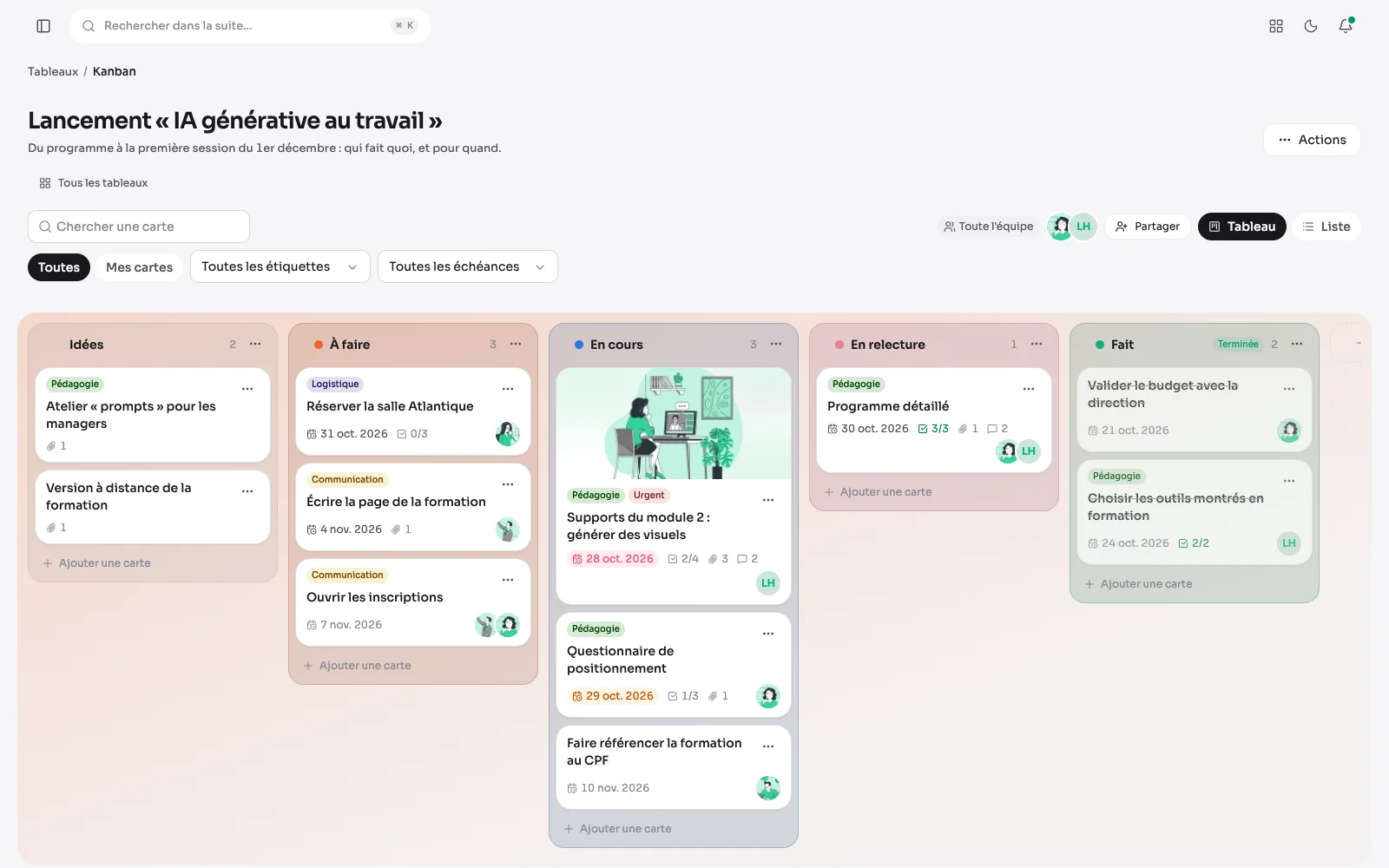
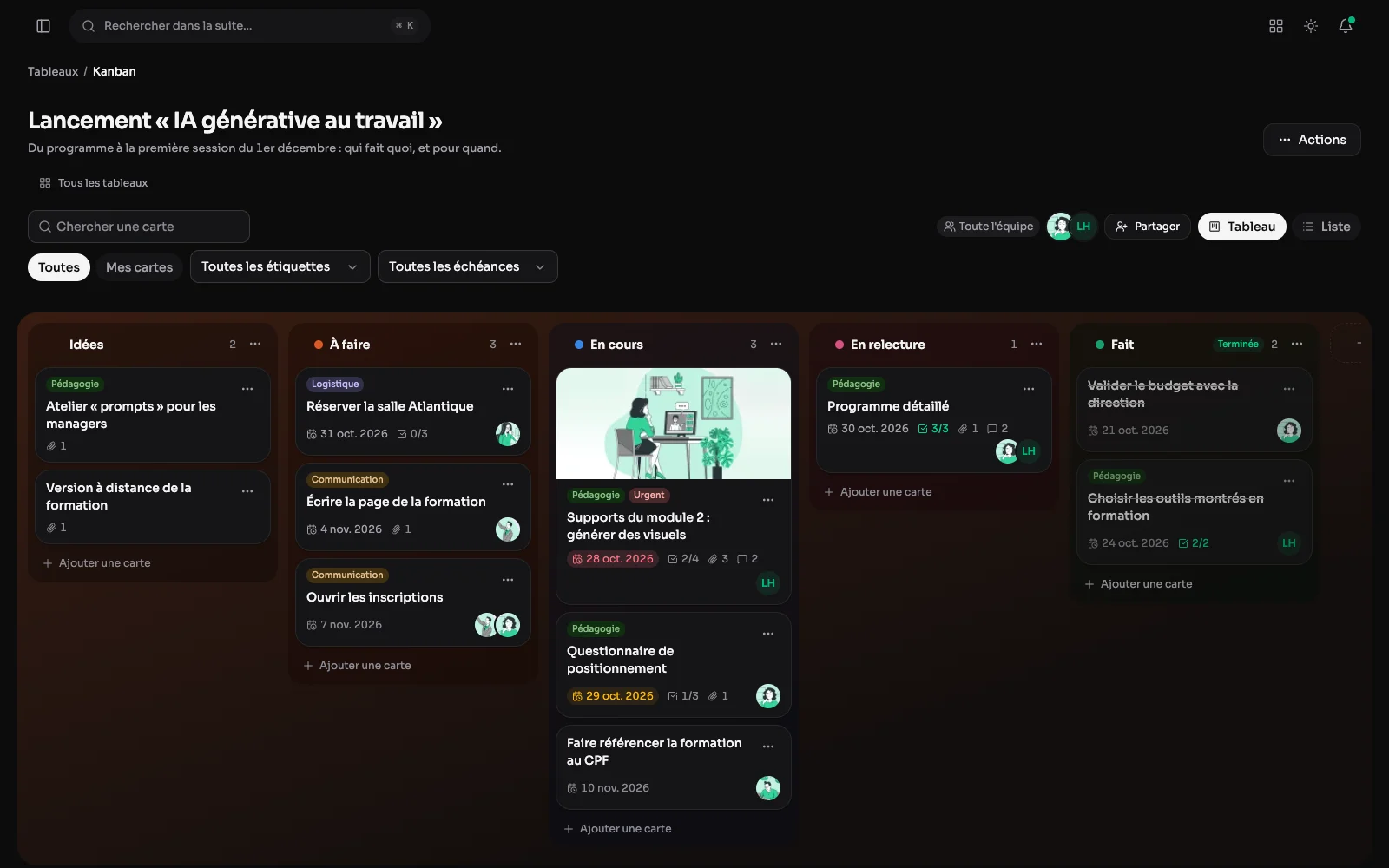
Le module Kanban suit le travail en colonnes de cartes, seul ou à plusieurs. Chacun crée autant de tableaux qu'il veut et choisit qui les voit : personne d'autre, des membres nommés avec leur rôle, ou toute l'équipe. Chacun trouve aussi un tableau « Mes tâches » à sa première visite.
Les cartes, colonne par colonne
Chaque étape a sa colonne et sa couleur, chaque carte se glisse à la suivante. Une carte montre ses étiquettes, son échéance, ses cases cochées, ses commentaires et les personnes concernées. Une colonne marquée « terminée » rend ses cartes faites : elles ne comptent plus en retard.
Autant de tableaux qu'on veut
Ses propres tableaux, ceux qu'on a partagés avec soi, ceux de toute l'équipe : chacun avec ses cartes ouvertes, celles en retard et les personnes qui le suivent. Un tableau qui a fait son temps s'archive sans rien perdre.
Tout sur une carte, dans une grande fenêtre
Une carte s'ouvre dans une grande fenêtre en deux colonnes : à gauche sa description, écrite en blocs, sa liste de cases à cocher et un fil de commentaires où l'on mentionne quelqu'un avec @ ; à droite les personnes qui s'en chargent, ses étiquettes, son échéance et sa colonne. « M'assigner » s'y fait d'un clic, un commentaire se corrige après coup et l'historique dit qui a fait quoi sur la carte.
Mes cartes, en un clic
Sur un tableau d'équipe, « Mes cartes » ne garde que ce qui vous concerne. On filtre aussi par étiquette, par échéance (en retard, cette semaine, sans échéance) ou par un mot du titre.
Le même tableau, en liste
Une ligne par carte, colonne par colonne, avec son échéance et ses personnes : pour relire tout un tableau d'un coup d'œil. Le choix est retenu d'une visite à l'autre.
Privé, partagé ou ouvert à l'équipe
Un tableau privé n'est vu que par son propriétaire, administrateurs compris. Partagé, il s'ouvre aux personnes choisies, chacune avec son rôle : lecteur, éditeur ou gestionnaire. Ouvert à toute l'équipe, il prend un rôle par défaut.
Un tableau neuf, déjà en colonnes
Un nouveau tableau part de colonnes toutes prêtes : « Tâches » (à faire, en cours, fait) ou « Projet » (idées, à faire, en cours, en relecture, fait), ou d'aucune. Chacun trouve aussi son tableau « Mes tâches » à sa première visite.
Des étiquettes propres à chaque tableau
Chaque tableau a ses étiquettes, un nom et une couleur : « Urgent » ne veut pas dire la même chose sur une liste personnelle et sur le tableau de l'équipe. Supprimer une étiquette la retire des cartes, rien d'autre.
Tout ce qui est sur moi, sur tous les tableaux
L'onglet « Mes cartes » rassemble les cartes ouvertes où l'on figure, sur tous les tableaux qu'on voit : en retard, aujourd'hui, cette semaine, plus tard, sans date. Chaque ligne dit son tableau et sa colonne, et un clic ouvre la carte sur son tableau. Être mis sur une carte fait sonner la cloche et arriver un e-mail, et la veille de l'échéance un rappel suit.
Des fichiers sur les cartes, par la médiathèque
Un fichier se joint depuis la carte ou se choisit dans la médiathèque : il y entre rangé, sous les mêmes limites que les autres envois. Une image montre sa vignette, un trombone compte les fichiers sur la carte, et un fichier n'est servi qu'à ceux qui voient le tableau. Le retirer de la carte le laisse dans la médiathèque.
Les échéances dans le calendrier
Les cartes datées d'un tableau arrivent dans le calendrier « Tableaux » du Planning, sur la journée entière et dans la couleur de leur tableau, pour ceux qui voient le tableau. C'est un réglage par tableau, allumé pour un tableau partagé ; une carte terminée ou archivée en sort d'elle-même.
Ses cartes dès le tableau de bord
L'onglet « Kanban » du tableau de bord dit combien de ses cartes sont en retard, pour aujourd'hui et pour la semaine, et liste les prochaines, chacune s'ouvrant sur son tableau. Les cartes en retard et celles du jour s'ajoutent à la bande « À traiter », et une pastille les compte à côté de « Kanban » dans le menu.
Des modèles pour ne pas tout refaire
Un tableau qu'on refait à chaque fois s'enregistre comme modèle : ses colonnes, ses étiquettes et ses cartes, dont les échéances deviennent des « J+n ». Un modèle s'édite comme un tableau, reste hors des listes, du calendrier et des notifications, et s'ouvre à toute l'équipe quand on le souhaite. Un tableau se duplique aussi en un clic, en copie privée.
Un nouveau tableau, déjà daté
À la création d'un tableau, les modèles de l'équipe s'ajoutent aux colonnes de départ. Le tableau qui part d'un modèle en reçoit les colonnes, les étiquettes et les cartes, et chaque « J+n » devient une vraie date, comptée à partir du jour de création.