

Un módulo de notas en Markdown, con el resultado al lado de la fuente. Las notas se enlazan entre sí, y el grafo muestra qué apunta a qué.
Una nota, sus propiedades y su representación
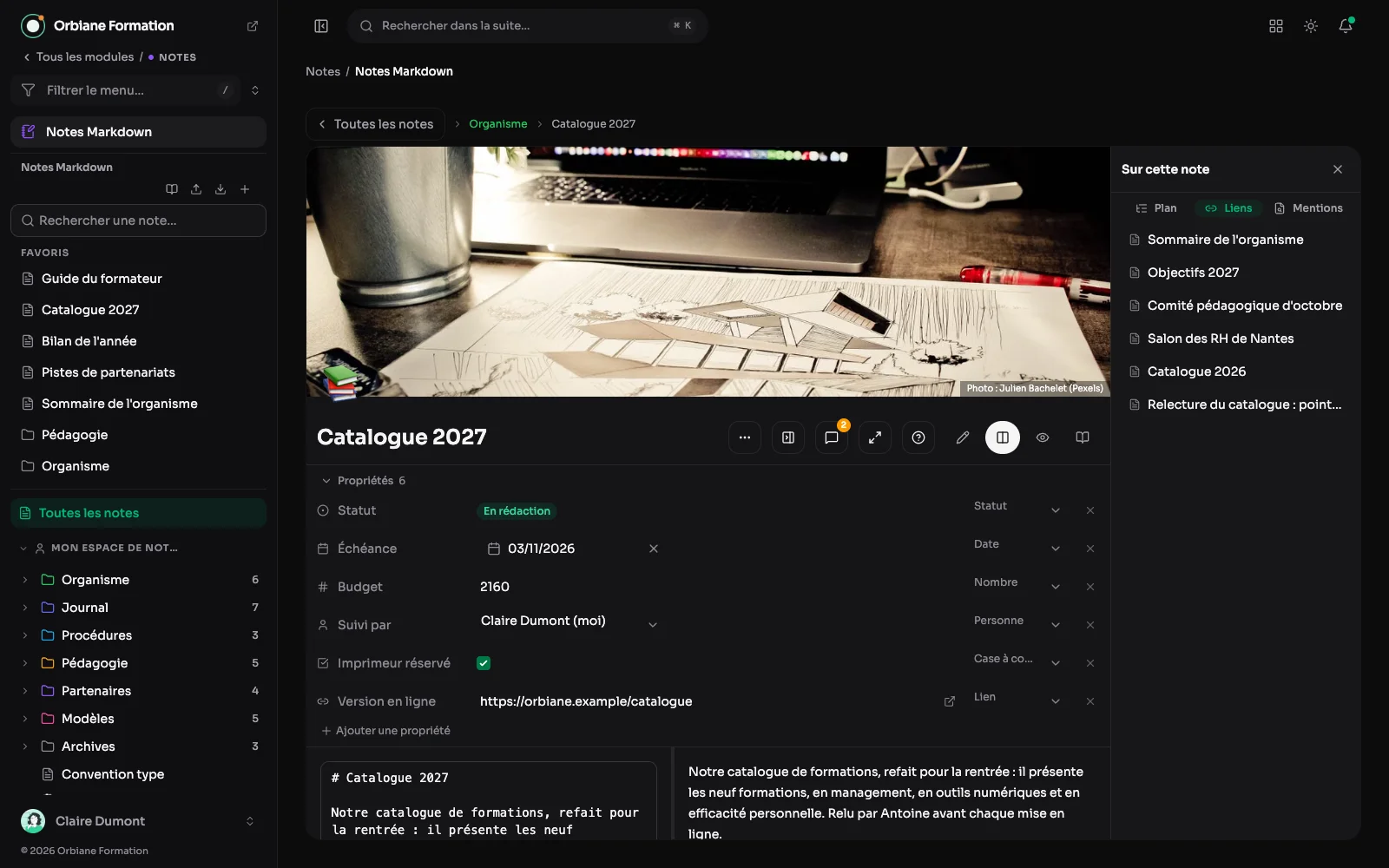
Una nota con su portada, sus propiedades (estado, vencimiento, presupuesto, responsable) y su texto Markdown, el árbol de cuadernos a la izquierda y el índice a la derecha.
Escribir y ordenar
La biblioteca: cada nota y su principio
La biblioteca en plano muestra el principio de cada nota, con su carpeta y sus etiquetas, y una búsqueda para encontrarla. Arriba, «+ Nueva nota» y la nota del día: un clic abre la nota con la fecha de hoy, guardada sola en una carpeta «Diario». Las notas se ordenan en carpetas y subcarpetas, arrastrando y soltando como en un explorador de archivos, y una ruta dice dónde se está.
La vista en tarjetas: muchas notas cortas
La misma biblioteca en cuadrícula densa, sin extracto, para una carpeta con muchas notas cortas. Se pasa de la vista en plano a las tarjetas o a la lista según lo que se busque.
La vista en lista: encontrar una nota concreta
Título, carpeta, etiquetas y fecha de cambio, una nota por línea. Es la vista para buscar una nota concreta en la biblioteca en vez de hojearla.
El editor: la fuente, el resultado y el esquema
La nota «Catalogue 2027» en edición, con su vista previa al lado. El panel «Sobre esta nota» muestra su esquema, los títulos con sangría según su nivel y cada uno a un clic, con el número de palabras y el tiempo de lectura. Es el módulo que utilizo para seguir mis proyectos de cliente, y está cifrado en la base de datos.
Las plantillas: partir de una nota ya hecha
Una nota se duplica, o se convierte en plantilla. Aquí la ventana «Añadir» parte de la plantilla «Fiche programme» (ficha de programa): la nota nueva retoma su texto, y la fecha del día sustituye la marca prevista.
El historial: volver a una versión
Cada nota guarda sus versiones anteriores, con su fecha. Se ve lo que cambió desde cada una, las líneas quitadas en rojo y las añadidas en verde, y se vuelve a cualquiera de ellas sin perder nada.
Los ajustes de las notas
El tamaño máximo de las imágenes pegadas, reducidas en el navegador antes del envío, y su calidad en WebP. Después, el número de versiones conservadas por nota y el intervalo mínimo entre dos versiones.
Enlazar y leer
El grafo: qué apunta a qué
Las notas se enlazan con dobles corchetes. En el grafo, una nota es un punto, un doble corchete es una línea entre dos puntos. Cada punto toma el color de su carpeta o de su espacio, y un selector muestra un solo espacio a la vez. Cada nota lista también las que apuntan a ella, y las menciones sin enlazar: las notas que hablan de ella sin enlazarla.
El aspecto: una imagen de cabecera y seis apariencias
La imagen de cabecera de una nota se busca entre las fotos libres de Pexels, y su encuadre se ajusta. Seis apariencias se aplican a la nota: normal, sepia, pizarra, papel, noche, menta.
El modo lectura: la nota, sin la administración alrededor
El modo lectura quita la administración alrededor de la nota. Queda el árbol por espacio a la izquierda, la nota en el centro, y la siguiente a una flecha. En una pantalla grande, el esquema de la nota se sitúa a la derecha y sigue la lectura; la barra indica el tiempo de lectura y exporta la nota en Markdown o en PDF.
Compartir, publicar, exportar
Los espacios: el propio, luego los del equipo
El panel ordena las notas por espacio: primero el cuaderno propio, privado, luego los espacios compartidos. Aquí, un espacio abierto a todo el equipo, marcado como publicado.
Crear un espacio: quién entra, con qué rol
Un espacio se crea con su nombre y quién entra: personas elegidas, o toda la suite. Cada uno lee, escribe o gestiona según su rol, y se elige el rol de quien entra sin estar inscrito.
Los ajustes de un espacio: el acceso y la web
El acceso, los miembros y su rol se ajustan aquí, igual que la publicación en la web. Publicado, el espacio se lee sin cuenta, en su dirección, y queda fuera de los buscadores salvo que se pida.
Un espacio publicado: leído sin cuenta
Un espacio publicado se lee sin cuenta, en su propia dirección. El lector encuentra su árbol a la izquierda y la nota en el centro.
Una nota compartida: un enlace, sin cuenta
Un enlace compartido muestra una sola nota a alguien que no tiene cuenta. Su página la muestra tal como está hecha: la imagen de cabecera, las etiquetas, la fecha de modificación, el tiempo de lectura y, en pantalla grande, el índice junto al texto, con las notas enlazadas a la izquierda.
El enlace para compartir: leer, escribir o escribir juntos
Un enlace da la nota para leer, o para reescribir si lo permite. Marque «Coedición en directo», todavía en beta, y quien tiene la dirección escribe con usted, al mismo tiempo. La lista indica qué enlaces escriben y cuáles están en directo.
Escribir entre varios: caras y cursores
Cada persona en la nota tiene su insignia en la cabecera y su cursor con nombre en el texto. Compañeros e invitados escriben letra a letra, el título incluido, y la nota se guarda sola.
Del lado del invitado: directo al editor
Sin cuenta, el invitado llega directamente al editor: solo escritura, dividido o vista previa, como en la suite. Ve quién más escribe, y dos botones amplían la página a toda la ventana o la cambian entre claro y oscuro.
La exportación: sus notas le pertenecen
Todo se exporta en un zip de archivos Markdown: todas sus notas, un espacio o una sola carpeta, desde el botón de la biblioteca o el menú de una carpeta. Una carpeta por espacio, un archivo por nota, las etiquetas al principio: Obsidian o cualquier editor lo abre tal cual. Reimportada en Aurora, una exportación completa devuelve el cuaderno tal como estaba.
Una chuleta siempre a mano
El botón «?» muestra todo lo que se puede escribir en una nota: cada sintaxis, su atajo de teclado y «Insertar», que la coloca donde está el cursor. También está en las notas compartidas.
Un icono y propiedades
Como en Notion, una nota lleva un emoji sobre su título y propiedades justo debajo: estado, fecha, persona, número, casilla, enlace. Salen con la exportación Markdown, como cabecera YAML, igual que en Obsidian.
Una presentación rica
Índice automático, resaltado y colores, fórmulas, diagramas, recuadros plegables, notas al pie e incluso la sección de otra nota incluida tal cual: todo se escribe en Markdown y se lee con formato.
Todas las tareas en un solo lugar
Cada casilla de cada nota, reunida en una vista: lo pendiente, lo atrasado, nota por nota. La fecha límite se escribe 📅 en la tarea, y se marca desde la lista.
El diario en calendario
La nota del día en un clic y el mes a la vista: un punto en cada día que tiene su nota. Un clic en otro día abre su nota, o la escribe.
Una carpeta en tabla
La biblioteca también se muestra en tabla: una columna por propiedad de las notas, orden con un clic en el encabezado y filtro sobre cualquier celda, como una base de datos de Notion.
Comentarios sobre un pasaje
Seleccione unas palabras y comente: el pasaje queda subrayado en la nota y la conversación se abre al lado, con sus respuestas y sus hilos cerrados. Una @mención avisa a la persona citada, si puede leer la nota.
Presentar una nota
Una nota se convierte en una presentación a pantalla completa: una diapositiva por título, o por separador, con sus tablas, fórmulas y diagramas. También se exporta a Word.
El cliente también comenta
En un enlace compartido abierto en escritura, el cliente ve los pasajes comentados y responde con su nombre, sin cuenta. Sus comentarios llegan a la suite y el autor de la nota recibe un aviso.
Buscar en todo el cuaderno
Cmd+Mayús+S abre la búsqueda: título, texto, subtítulos, etiquetas, propiedades y comentarios se examinan sin tener en cuenta los acentos. Los pasajes encontrados aparecen resaltados, y unas etiquetas permiten afinar por etiqueta o carpeta.
La palabra, donde está escrita
La búsqueda del panel lateral conserva el árbol de carpetas y muestra, bajo cada nota encontrada por su texto, el extracto donde aparece la palabra.
Cmd+P también busca en el contenido
La búsqueda rápida propone primero los títulos y luego las notas cuyo texto contiene la palabra, con el pasaje. Una última línea abre la búsqueda completa.
Buscar y reemplazar en una nota
Cmd+F busca en la nota abierta, Cmd+Option+F reemplaza. Todas las coincidencias se resaltan en el editor, Intro pasa a la siguiente y «Aa» respeta acentos y mayúsculas.
Reemplazar en varias notas
Desde la pantalla de búsqueda, «Reemplazar» cuenta primero las coincidencias y las notas afectadas, y reemplaza una vez confirmado. Las notas bloqueadas o de solo lectura no se modifican, y cada nota conserva su versión anterior en su historial.
Y además
- Favoritos propios, fijados desde el árbol, el editor o el lector.
- Un orden libre en el árbol: una nota puede ir antes que una carpeta, y se queda ahí.
- Dos personas en la misma nota: el segundo guardado ya no puede sobrescribir el primero sin avisar.
- La impresión, o la exportación en PDF, siempre sobre fondo claro.