
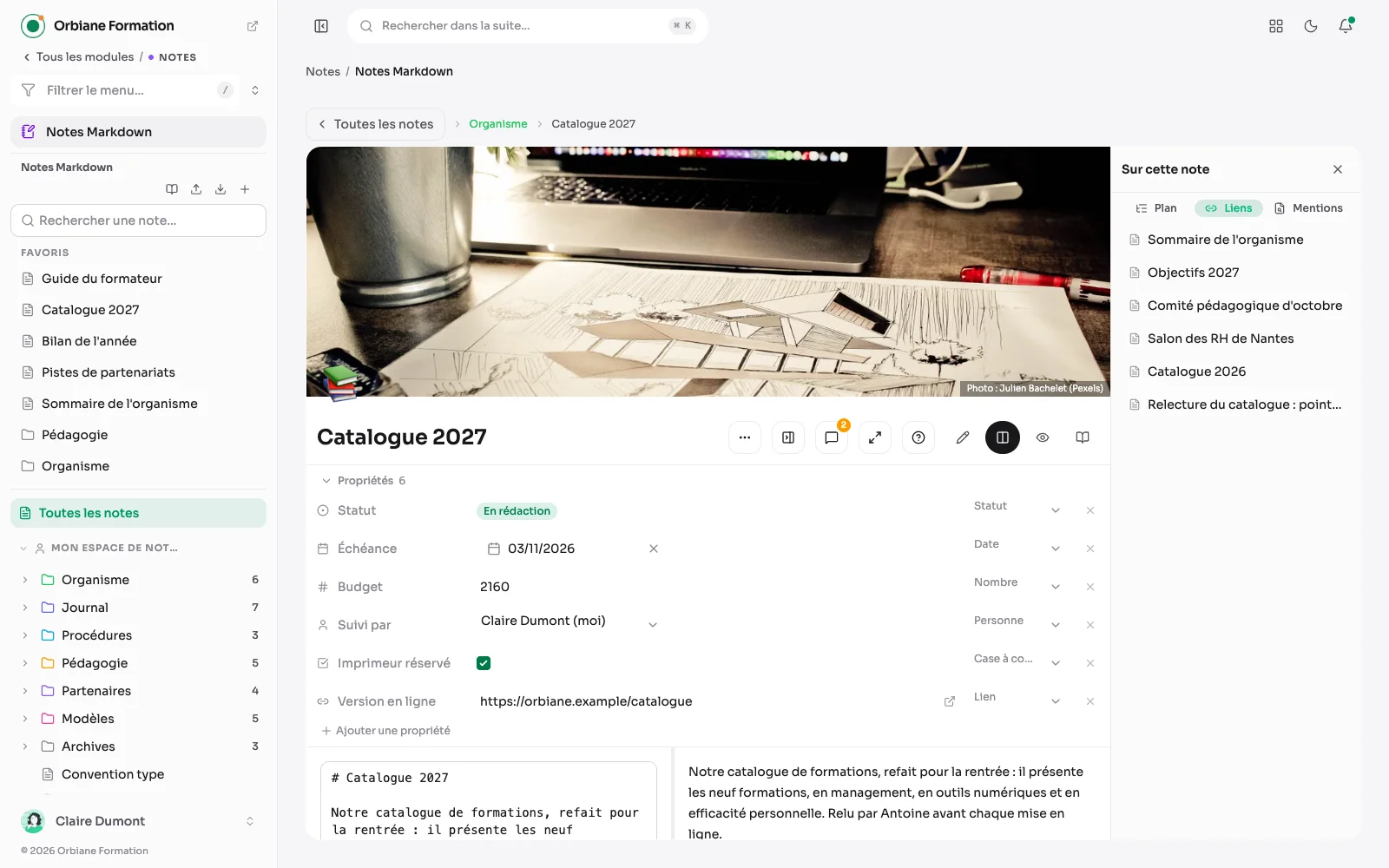
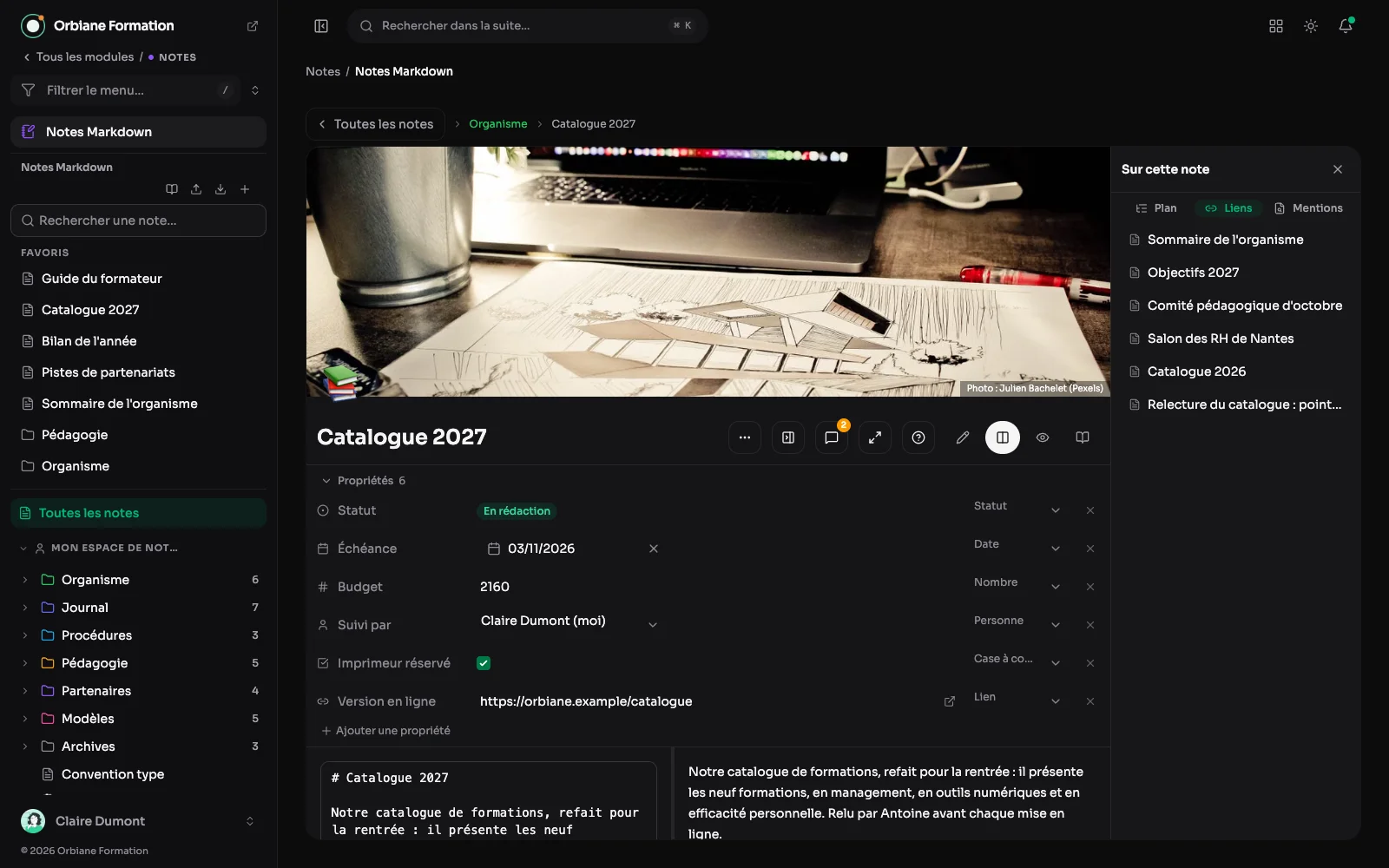
Een notitiemodule in Markdown, met de weergave naast de bron. De notities linken naar elkaar, en de grafiek toont wat naar wat verwijst.
Een notitie, haar eigenschappen en haar weergave
Een notitie met haar omslag, haar eigenschappen (status, deadline, budget, verantwoordelijke) en haar Markdown-tekst, links de boom van de notitieboeken en rechts de inhoudsopgave.
Schrijven en ordenen
De bibliotheek: elke notitie en haar begin
De platte bibliotheek toont het begin van elke notitie, met haar map en haar tags, en een zoekfunctie om ze terug te vinden. Bovenaan staan "+ Nieuwe notitie" en de dagnotitie: één klik opent de notitie van vandaag, die vanzelf in een map "Dagboek" wordt geplaatst. De notities worden in mappen en submappen geordend, met slepen en neerzetten zoals in een bestandsbeheerder, en een kruimelpad zegt waar u bent.
De kaartenweergave: veel korte notities
Dezelfde bibliotheek als dicht raster, zonder fragment, voor een map met veel korte notities. U schakelt van de platte weergave naar de kaarten of de lijst, naargelang wat u zoekt.
De lijstweergave: een bepaalde notitie terugvinden
Titel, map, tags en wijzigingsdatum, een notitie per regel. Dat is de weergave om een bepaalde notitie in de bibliotheek te zoeken in plaats van erdoorheen te bladeren.
De editor: de bron, de weergave en de structuur
De notitie "Catalogus 2027" tijdens het schrijven, en haar weergave ernaast. Het paneel "In deze notitie" toont haar structuur, de titels ingesprongen naar niveau en elk op één klik, met het aantal woorden en de leestijd. Dit is de module die ik gebruik om mijn klantprojecten te volgen, en ze is versleuteld in de database.
De sjablonen: starten met een kant-en-klare notitie
Een notitie wordt gedupliceerd of wordt een sjabloon. Hier vertrekt het venster "Toevoegen" van het sjabloon "Programmakaart": de nieuwe notitie neemt haar tekst over, en de datum van vandaag vervangt de voorziene plaatshouder.
De geschiedenis: teruggaan naar een versie
Elke notitie bewaart haar eerdere versies, met datum. U ziet wat er sinds elke versie is veranderd, de verwijderde regels in rood en de toegevoegde in groen, en u gaat terug naar een ervan zonder iets te verliezen.
De instellingen van de notities
De maximale grootte van geplakte afbeeldingen, die vóór het versturen in de browser worden verkleind, en hun kwaliteit in WebP. Daarna het aantal bewaarde versies per notitie en het minimale verschil tussen twee versies.
Verbinden en lezen
De grafiek: wat naar wat verwijst
De notities worden verbonden met dubbele vierkante haken. In de grafiek is een notitie een punt, een dubbele vierkante haak een lijn tussen twee punten. Elk punt neemt de kleur van zijn map of zijn omgeving aan, en een keuzelijst toont telkens maar één omgeving. Elke notitie somt ook de notities op die naar haar verwijzen, en de niet-gelinkte vermeldingen: de notities die over haar spreken zonder naar haar te linken.
De aankleding: een kopafbeelding en zes weergaven
De kopafbeelding van een notitie zoekt u tussen de vrije foto's van Pexels, en haar uitsnede is instelbaar. Zes weergaven zijn toe te passen op de notitie: gewoon, sepia, leisteen, papier, nacht, munt.
De leesmodus: de notitie, zonder de suite eromheen
De leesmodus haalt de suite rond de notitie weg. Er blijven links de boom per omgeving, in het midden de notitie, en de volgende op één pijl afstand. Op een groot scherm staat de structuur van de notitie rechts en volgt ze het lezen; de balk geeft de leestijd en exporteert de notitie als Markdown of PDF.
Delen, publiceren, exporteren
De omgevingen: de uwe, dan die van het team
Het paneel ordent de notities per omgeving: eerst uw eigen, privénotitieboek, dan de gedeelde omgevingen. Hier een omgeving die voor het hele team openstaat, gemarkeerd als gepubliceerd.
Een omgeving aanmaken: wie erin komt, met welke rol
Een omgeving wordt aangemaakt met haar naam en de lijst van wie erin komt: gekozen personen, of de hele suite. Iedereen leest, schrijft of beheert er naargelang zijn rol, en u kiest de rol van wie er zonder registratie in komt.
De instellingen van een omgeving: toegang en web
De toegang, de leden en hun rol stelt u hier in, net als de publicatie op het web. Eenmaal gepubliceerd is de omgeving zonder account te lezen op haar adres, en blijft ze buiten de zoekmachines tenzij u erom vraagt.
Een gepubliceerde omgeving: zonder account te lezen
Een gepubliceerde omgeving is zonder account te lezen, op haar eigen adres. De lezer vindt er links zijn boom en in het midden de notitie.
Een gedeelde notitie: een link, zonder account
Een deellink toont één enkele notitie aan iemand zonder account. Zijn pagina geeft haar weer zoals ze gemaakt is: de kopafbeelding, de tags, de wijzigingsdatum, de leestijd en, op een groot scherm, de structuur naast de tekst, met de gelinkte notities links opgesomd.
De deellink: lezen, schrijven of samen schrijven
Een link geeft de notitie om te lezen, of om te herschrijven als u dat toestaat. Vink "Live samen bewerken" aan, nog in bèta, en de persoon met het adres schrijft tegelijk met u. De lijst zegt welke links schrijven en welke live zijn.
Met meerdere mensen schrijven: de gezichten en de cursors
Elke persoon op de notitie heeft zijn bolletje in de koptekst en zijn cursor met naam in de tekst. Collega's en gasten schrijven letter voor letter, de titel inbegrepen, en de notitie slaat zichzelf op.
Kant van de gast: direct in de editor
Zonder account komt de gast direct in de editor: alleen schrijven, gesplitst of voorbeeld, zoals in de suite. Hij ziet wie er nog meer schrijft, en twee knoppen vergroten de pagina tot het hele venster of schakelen over op licht of donker.
De export: uw notities zijn van u
Alles wordt geëxporteerd als een zip van Markdown-bestanden: al uw notities, een omgeving of één enkele map, vanaf de knop van de bibliotheek of het menu van een map. Een map per omgeving, een bestand per notitie, de tags bovenaan: Obsidian of elke andere editor opent het zoals het is. Opnieuw in Aurora geïmporteerd, herstelt een volledige export het notitieboek zoals het was.
Een geheugensteun altijd binnen handbereik
De knop "?" somt alles op wat in een notitie kan worden geschreven: elke syntaxis, haar sneltoets, en "Invoegen", dat ze op de plaats van de cursor zet. Hij staat ook op de pagina van een gedeelde notitie.
Een pictogram en eigenschappen
Net als in Notion draagt een notitie een emoji boven haar titel, en eigenschappen er direct onder: status, datum, persoon, getal, selectievakje, link. Ze gaan mee met de Markdown-export, als YAML-header, zoals in Obsidian.
Een rijke weergave
Automatische inhoudsopgave, markering en kleuren, formules, diagrammen, inklapbare kaders, voetnoten, en zelfs de sectie van een andere notitie, ongewijzigd ingevoegd: alles wordt in Markdown geschreven en opgemaakt gelezen.
Alle taken op één plek
Elk selectievakje van elke notitie, samengebracht in één weergave: wat nog te doen is, wat te laat is, notitie per notitie. Een deadline schrijft u als 📅 in de taak, en u vinkt af vanuit de lijst.
Het dagboek als agenda
De dagnotitie met één klik, en de maand voor ogen: een punt op elke dag die zijn notitie heeft. Een klik op een andere dag opent zijn notitie, of schrijft haar.
Een map als tabel
De bibliotheek wordt ook als tabel getoond: een kolom per eigenschap van de notities, sorteren met één klik op de kop en een filter op elke cel, zoals in een Notion-database.
Opmerkingen bij een passage
Selecteer enkele woorden en geef commentaar: de passage wordt in de notitie onderstreept, de discussie opent ernaast, met haar antwoorden en haar gesloten draden. Een @vermelding waarschuwt de genoemde persoon, als die de notitie kan lezen.
Een notitie presenteren
Een notitie wordt een presentatie op volledig scherm: een dia per titel, of per scheidingslijn, met haar tabellen, formules en diagrammen. Ze wordt ook als Word geëxporteerd.
De klant geeft ook commentaar
Op een deellink met schrijfrecht ziet de klant de van commentaar voorziene passages en antwoordt hij onder zijn naam, zonder account. Zijn opmerkingen komen aan in de suite, en de auteur van de notitie wordt gewaarschuwd.
Zoeken in het hele notitieboek
Cmd+Shift+S opent het zoeken: titel, tekst, tussenkopjes, tags, eigenschappen en opmerkingen worden doorzocht, zonder rekening te houden met accenten. De gevonden passages worden gemarkeerd, en badges verfijnen op tag of op map.
Het woord, waar het staat
Het zoeken in het zijpaneel behoudt de mappenboom en toont onder elke notitie die via haar tekst is gevonden het fragment waarin het woord voorkomt.
Cmd+P zoekt ook in de inhoud
Het snelzoeken stelt eerst de titels voor, daarna de notities waarvan de tekst het woord bevat, met de passage. Een laatste regel opent het volledige zoeken.
Zoeken en vervangen in een notitie
Cmd+F zoekt in de geopende notitie, Cmd+Option+F vervangt. Alle voorkomens worden in de editor gemarkeerd, Enter gaat naar het volgende, en "Aa" houdt rekening met accenten en hoofdletters.
Vervangen in meerdere notities
Vanuit het zoekscherm telt "Vervangen" eerst de voorkomens en de betrokken notities, en vervangt daarna na bevestiging. Vergrendelde of alleen-lezen notities worden niet aangeraakt, en elke notitie bewaart haar vorige versie in haar geschiedenis.
En ook
- Eigen favorieten, vastgemaakt vanuit de boom, de editor of de lezer.
- Een vrije volgorde in de boom: een notitie wordt vóór een map geplaatst en blijft daar.
- Twee personen op dezelfde notitie: de tweede opslag kan de eerste niet meer overschrijven zonder het te melden.
- Het afdrukken, of de export als PDF, altijd op lichte achtergrond.