
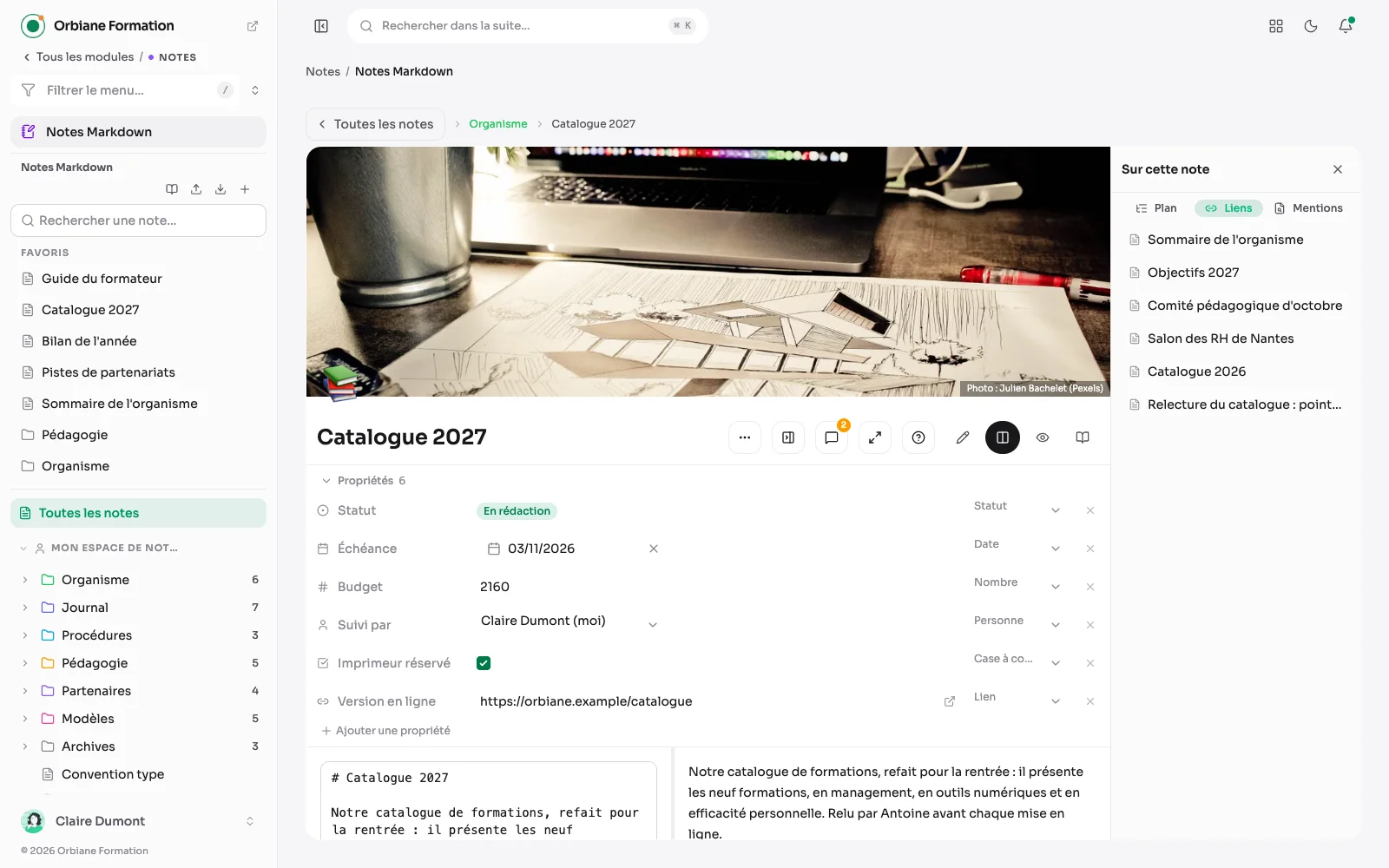
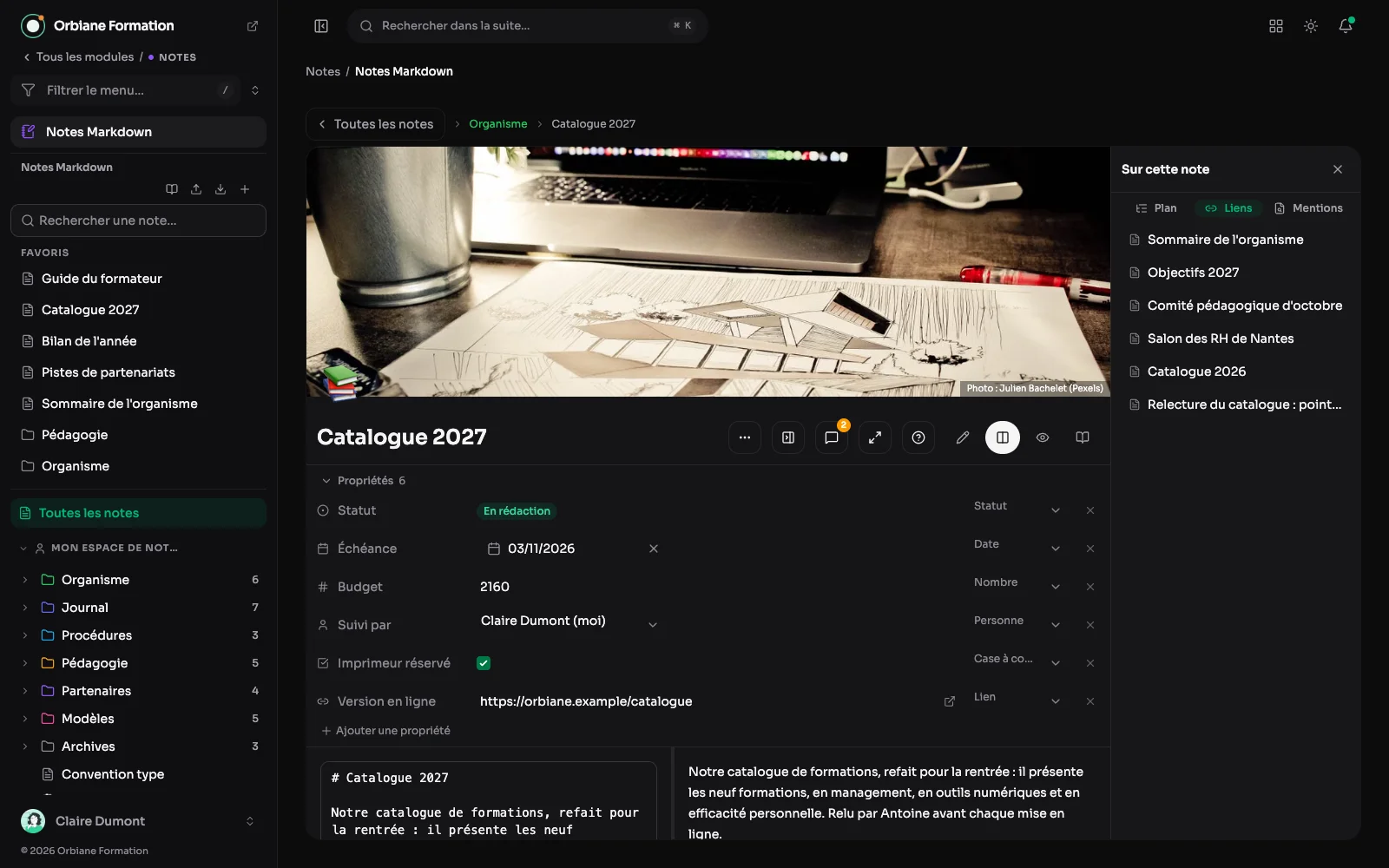
Ein Notizmodul in Markdown, mit der Darstellung neben dem Quelltext. Die Notizen verlinken sich untereinander, und der Graph zeigt, was worauf verweist.
Eine Notiz, ihre Eigenschaften und ihre Darstellung
Eine Notiz mit Titelbild, ihren Eigenschaften (Status, Fälligkeit, Budget, Verantwortlicher) und ihrem Markdown-Text, links der Baum der Notizbücher und rechts das Inhaltsverzeichnis.
Schreiben und ordnen
Die Bibliothek: jede Notiz und ihr Anfang
Die flache Bibliothek zeigt den Anfang jeder Notiz mit Ordner und Schlagwörtern sowie eine Suche, um sie wiederzufinden. Ganz oben stehen „+ Neue Notiz“ und die Tagesnotiz: Ein Klick öffnet die Notiz von heute, die automatisch in einem Ordner „Journal“ abgelegt wird. Die Notizen werden in Ordnern und Unterordnern abgelegt, per Drag-and-drop wie in einem Dateimanager, und eine Brotkrumennavigation zeigt, wo man ist.
Die Kartenansicht: viele kurze Notizen
Dieselbe Bibliothek als dichtes Raster, ohne Auszug, für einen Ordner mit vielen kurzen Notizen. Man wechselt je nach Suche von der flachen Ansicht zu den Karten oder zur Liste.
Die Listenansicht: eine bestimmte Notiz wiederfinden
Titel, Ordner, Schlagwörter und Änderungsdatum, eine Notiz pro Zeile. Das ist die Ansicht, um eine bestimmte Notiz in der Bibliothek zu suchen, statt sie zu durchblättern.
Der Editor: Quelltext, Darstellung und Gliederung
Die Notiz „Katalog 2027“ im Schreibmodus und ihre Darstellung daneben. Das Panel „In dieser Notiz“ zeigt ihre Gliederung, die Überschriften je nach Ebene eingerückt und jede einen Klick entfernt, mit Wortanzahl und Lesezeit. Das ist das Modul, mit dem ich meine Kundenprojekte verfolge, und es ist in der Datenbank verschlüsselt.
Die Vorlagen: mit einer fertigen Notiz beginnen
Eine Notiz lässt sich duplizieren oder wird zur Vorlage. Hier geht das Fenster „Hinzufügen“ von der Vorlage „Programmblatt“ aus: Die neue Notiz übernimmt ihren Text, und das heutige Datum ersetzt den vorgesehenen Platzhalter.
Der Verlauf: zu einer Version zurückkehren
Jede Notiz bewahrt ihre früheren Versionen, datiert. Man sieht, was sich seit jeder geändert hat, entfernte Zeilen in Rot und hinzugefügte in Grün, und kehrt zu einer von ihnen zurück, ohne etwas zu verlieren.
Die Einstellungen der Notizen
Die maximale Größe eingefügter Bilder, die vor dem Senden im Browser verkleinert werden, und ihre Qualität in WebP. Dann die Anzahl der aufbewahrten Versionen pro Notiz und der Mindestabstand zwischen zwei Versionen.
Verknüpfen und lesen
Der Graph: was worauf verweist
Die Notizen werden mit doppelten eckigen Klammern verknüpft. Im Graphen ist eine Notiz ein Punkt, eine doppelte eckige Klammer eine Linie zwischen zwei Punkten. Jeder Punkt nimmt die Farbe seines Ordners oder seines Bereichs an, und eine Auswahl zeigt jeweils nur einen Bereich. Jede Notiz listet außerdem die Notizen, die auf sie verweisen, und die nicht verlinkten Erwähnungen: die Notizen, die von ihr sprechen, ohne sie zu verlinken.
Das Erscheinungsbild: ein Titelbild und sechs Darstellungen
Das Titelbild einer Notiz wird unter den freien Fotos von Pexels gesucht, und sein Ausschnitt lässt sich einstellen. Sechs Darstellungen lassen sich auf die Notiz anwenden: Standard, Sepia, Schiefer, Papier, Nacht, Minze.
Der Lesemodus: die Notiz, ohne die Suite drumherum
Der Lesemodus entfernt die Suite um die Notiz herum. Es bleiben links der Baum nach Bereich, in der Mitte die Notiz und die nächste einen Pfeil entfernt. Auf einem großen Bildschirm steht die Gliederung der Notiz rechts und folgt dem Lesen; die Leiste zeigt die Lesedauer und exportiert die Notiz als Markdown oder PDF.
Teilen, veröffentlichen, exportieren
Die Bereiche: der eigene, dann die des Teams
Das Panel ordnet die Notizen nach Bereich: zuerst das eigene, private Notizbuch, dann die geteilten Bereiche. Hier ein für das ganze Team geöffneter Bereich, als veröffentlicht markiert.
Einen Bereich anlegen: wer hineinkommt, mit welcher Rolle
Ein Bereich wird mit seinem Namen und der Liste derer angelegt, die hineinkommen: ausgewählte Personen oder die ganze Suite. Jeder liest, schreibt oder verwaltet dort je nach Rolle, und man wählt die Rolle derer, die ohne Registrierung hineinkommen.
Die Einstellungen eines Bereichs: Zugriff und Web
Zugriff, Mitglieder und ihre Rolle werden hier eingestellt, ebenso die Veröffentlichung im Web. Veröffentlicht, lässt sich der Bereich ohne Konto unter seiner Adresse lesen und bleibt den Suchmaschinen fern, außer man verlangt es.
Ein veröffentlichter Bereich: ohne Konto lesbar
Ein veröffentlichter Bereich lässt sich ohne Konto unter seiner eigenen Adresse lesen. Der Leser findet links seinen Baum und in der Mitte die Notiz.
Eine geteilte Notiz: ein Link, ohne Konto
Ein Freigabelink zeigt eine einzelne Notiz jemandem ohne Konto. Seine Seite gibt sie so wieder, wie sie gemacht ist: das Titelbild, die Schlagwörter, das Änderungsdatum, die Lesedauer und auf einem großen Bildschirm die Gliederung neben dem Text, mit den verlinkten Notizen links aufgelistet.
Der Freigabelink: lesen, schreiben oder gemeinsam schreiben
Ein Link gibt die Notiz zum Lesen frei, oder zum Umschreiben, wenn Sie es erlauben. Kreuzen Sie „Gemeinsames Bearbeiten in Echtzeit“ an, noch in der Beta, und die Person mit der Adresse schreibt gleichzeitig mit Ihnen. Die Liste zeigt, welche Links schreiben dürfen und welche live sind.
Zu mehreren schreiben: die Gesichter und die Cursor
Jede Person an der Notiz hat ihr Badge im Kopfbereich und ihren benannten Cursor im Text. Kollegen und Gäste schreiben Buchstabe für Buchstabe, den Titel eingeschlossen, und die Notiz speichert sich von selbst.
Auf der Gästeseite: direkt im Editor
Ohne Konto landet der Gast direkt im Editor: nur Schreiben, geteilt oder Vorschau, wie in der Suite. Er sieht, wer sonst noch schreibt, und zwei Schaltflächen weiten die Seite auf das ganze Fenster oder schalten auf hell oder dunkel.
Der Export: Ihre Notizen gehören Ihnen
Alles lässt sich als ZIP aus Markdown-Dateien exportieren: alle Ihre Notizen, ein Bereich oder nur ein Ordner, über die Schaltfläche der Bibliothek oder das Menü eines Ordners. Ein Ordner pro Bereich, eine Datei pro Notiz, die Schlagwörter am Anfang: Obsidian oder jeder beliebige Editor öffnet es unverändert. Wieder in Aurora importiert, stellt ein vollständiger Export das Notizbuch so wieder her, wie es war.
Eine Gedächtnisstütze immer griffbereit
Die Schaltfläche „?“ listet alles auf, was sich in eine Notiz schreiben lässt: jede Syntax, ihr Tastaturkürzel und „Einfügen“, das sie an der Cursorstelle setzt. Sie ist auch auf der Seite einer geteilten Notiz.
Ein Symbol und Eigenschaften
Wie in Notion trägt eine Notiz ein Emoji über ihrem Titel und direkt darunter Eigenschaften: Status, Datum, Person, Zahl, Kontrollkästchen, Link. Sie gehen mit dem Markdown-Export mit, als YAML-Header, wie in Obsidian.
Eine reichhaltige Darstellung
Automatisches Inhaltsverzeichnis, Hervorhebung und Farben, Formeln, Diagramme, einklappbare Kästen, Fußnoten und sogar der Abschnitt einer anderen Notiz, unverändert eingebunden: Alles wird in Markdown geschrieben und formatiert gelesen.
Alle Aufgaben an einem Ort
Jedes Kontrollkästchen jeder Notiz, in einer Ansicht vereint: was noch zu tun ist, was überfällig ist, Notiz für Notiz. Eine Fälligkeit wird mit 📅 in die Aufgabe geschrieben, und man hakt aus der Liste ab.
Das Journal als Kalender
Die Tagesnotiz mit einem Klick und der Monat vor Augen: ein Punkt an jedem Tag, der seine Notiz hat. Ein Klick auf einen anderen Tag öffnet seine Notiz oder legt sie an.
Ein Ordner als Tabelle
Die Bibliothek wird auch als Tabelle angezeigt: eine Spalte pro Eigenschaft der Notizen, Sortieren mit einem Klick auf die Kopfzeile und ein Filter auf jede beliebige Zelle, wie in einer Notion-Datenbank.
Kommentare zu einer Passage
Markieren Sie ein paar Wörter und kommentieren Sie: Die Passage wird in der Notiz unterstrichen, die Diskussion öffnet sich daneben, mit ihren Antworten und ihren geschlossenen Threads. Eine @Erwähnung benachrichtigt die genannte Person, sofern sie die Notiz lesen kann.
Eine Notiz präsentieren
Eine Notiz wird zu einer Vollbildpräsentation: eine Folie pro Überschrift oder pro Trennlinie, mit ihren Tabellen, Formeln und Diagrammen. Sie lässt sich auch als Word exportieren.
Auch der Kunde kommentiert
Auf einem Freigabelink mit Schreibrecht sieht der Kunde die kommentierten Passagen und antwortet unter seinem Namen, ohne Konto. Seine Kommentare kommen in der Suite an, und der Autor der Notiz wird benachrichtigt.
Im ganzen Notizbuch suchen
Cmd+Umschalt+S öffnet die Suche: Titel, Text, Zwischenüberschriften, Schlagwörter, Eigenschaften und Kommentare werden durchsucht, ohne Rücksicht auf Akzente. Die gefundenen Passagen werden hervorgehoben, und Badges verfeinern nach Schlagwort oder Ordner.
Das Wort, dort wo es steht
Die Suche im Seitenpanel behält den Ordnerbaum und zeigt unter jeder über ihren Text gefundenen Notiz den Auszug, in dem das Wort vorkommt.
Cmd+P sucht auch im Inhalt
Die Schnellsuche schlägt zuerst die Titel vor, dann die Notizen, deren Text das Wort enthält, mit der Passage. Eine letzte Zeile öffnet die vollständige Suche.
Suchen und ersetzen in einer Notiz
Cmd+F sucht in der geöffneten Notiz, Cmd+Option+F ersetzt. Alle Vorkommen werden im Editor hervorgehoben, die Eingabetaste springt zum nächsten, und „Aa“ beachtet Akzente und Großschreibung.
In mehreren Notizen ersetzen
Im Suchbildschirm zählt „Ersetzen“ zuerst die Vorkommen und die betroffenen Notizen und ersetzt dann nach Bestätigung. Gesperrte oder schreibgeschützte Notizen werden nicht angefasst, und jede Notiz behält ihre vorherige Version in ihrem Verlauf.
Und außerdem
- Eigene Favoriten, angeheftet aus dem Baum, dem Editor oder dem Leser.
- Eine freie Reihenfolge im Baum: Eine Notiz lässt sich vor einen Ordner einordnen und bleibt dort.
- Zwei Personen an derselben Notiz: Das zweite Speichern kann das erste nicht mehr überschreiben, ohne es zu melden.
- Das Drucken oder der PDF-Export, immer auf hellem Hintergrund.