

Un module de notes en Markdown, avec le rendu à côté de la source. Les notes se relient entre elles, et le graphe montre ce qui pointe vers quoi.
Une note, ses propriétés et son rendu
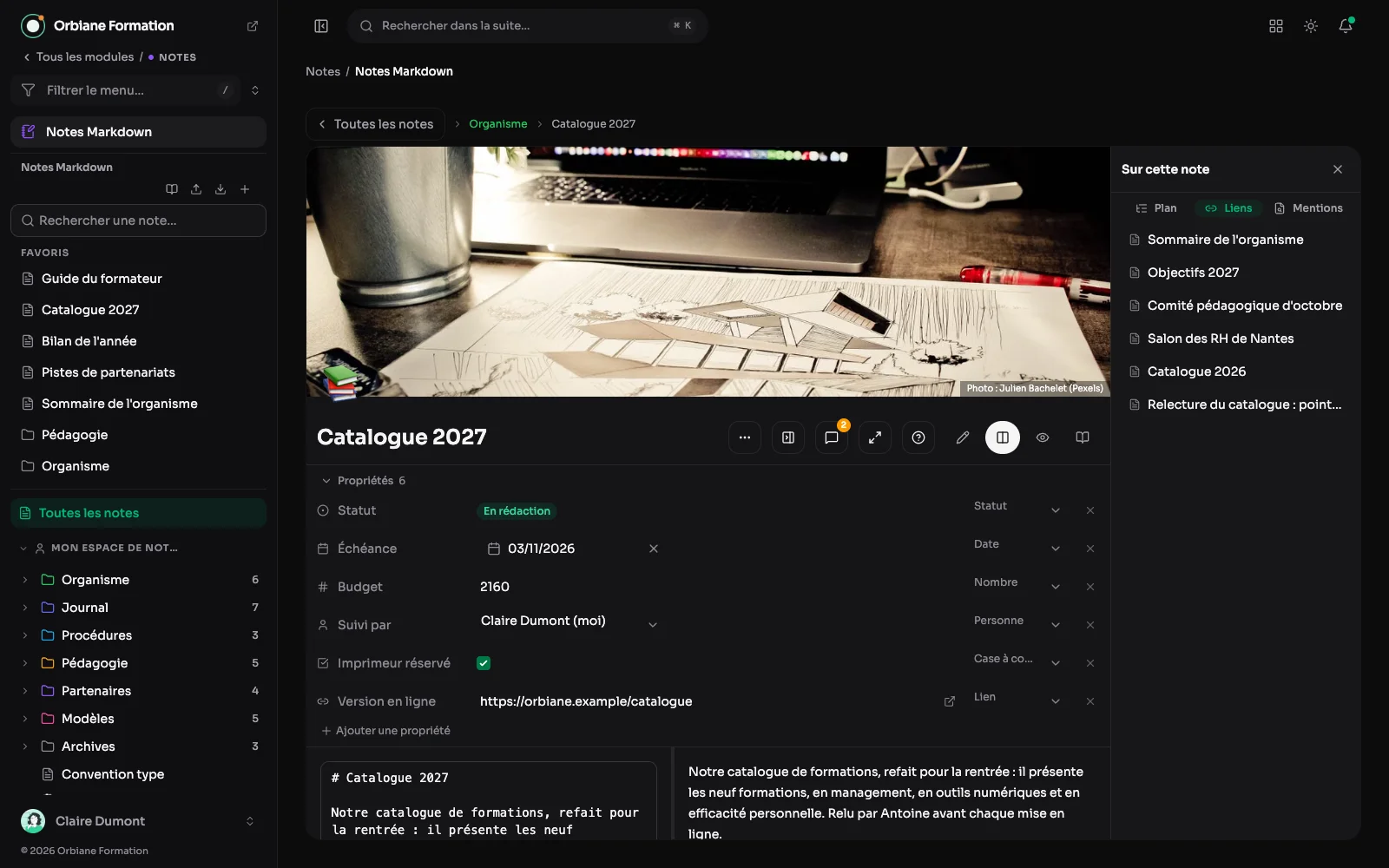
Une note avec sa couverture, ses propriétés (statut, échéance, budget, responsable) et son texte Markdown, l'arbre des carnets à gauche et le sommaire à droite.
Écrire et ranger
La bibliothèque : chaque note et son début
La bibliothèque à plat montre le début de chaque note, avec son dossier et ses étiquettes, et une recherche pour la retrouver. En tête, « + Nouvelle note », et la note du jour : un clic ouvre la note datée d'aujourd'hui, rangée toute seule dans un dossier « Journal ». Les notes se rangent en dossiers et sous-dossiers, au glisser-déposer comme dans un explorateur de fichiers, et un fil d'Ariane dit où l'on est.
La vue cartes : beaucoup de notes courtes
La même bibliothèque en grille dense, sans extrait, pour un dossier qui porte beaucoup de notes courtes. On passe de la vue à plat aux cartes ou à la liste selon ce qu'on cherche.
La vue liste : retrouver une note précise
Titre, dossier, étiquettes et date de modification, une note par ligne. C'est la vue pour chercher une note précise dans la bibliothèque plutôt que la parcourir.
L'éditeur : la source, le rendu et le plan
La note « Catalogue 2027 » en écriture, et son rendu à côté. Le panneau « Sur cette note » montre son plan, les titres en retrait selon leur niveau et chacun à un clic, avec le nombre de mots et le temps de lecture. C'est le module que j'utilise pour suivre mes projets clients, et il est chiffré en base.
Les modèles : partir d'une note toute prête
Une note se duplique, ou devient un modèle. Ici la fenêtre « Ajouter » part du modèle « Fiche programme » : la note neuve reprend son texte, et la date du jour y remplace le repère prévu.
L'historique : revenir à une version
Chaque note garde ses versions passées, datées. On voit ce qui a changé depuis chacune, les lignes retirées en rouge et les ajoutées en vert, et on revient à l'une d'elles sans rien perdre.
Les réglages des notes
La taille maximale des images collées, réduites dans le navigateur avant l'envoi, et leur qualité en WebP. Puis le nombre de versions gardées par note, et l'écart minimal entre deux versions.
Relier et lire
Le graphe : ce qui pointe vers quoi
Les notes se relient en double crochets. Dans le graphe, une note est un point, un double crochet est un trait entre deux points. Chaque point prend la couleur de son dossier ou de son espace, et un sélecteur n'en montre qu'un espace à la fois. Chaque note liste aussi celles qui pointent vers elle, et les mentions non liées : les notes qui parlent d'elle sans la relier.
L'habillage : une image d'en-tête et six apparences
L'image d'en-tête d'une note se cherche parmi les photos libres de Pexels, et son cadrage se règle. Six apparences s'appliquent à la note : ordinaire, sépia, ardoise, papier, nuit, menthe.
Le mode lecture : la note, sans la suite autour
Le mode lecture retire la suite autour de la note. Il reste l'arborescence par espace à gauche, la note au centre, et la suivante à une flèche de là. Sur un grand écran, le plan de la note se tient à droite et suit la lecture ; la barre donne la durée de lecture et exporte la note en Markdown ou en PDF.
Partager, publier, exporter
Les espaces : le sien, puis ceux de l'équipe
Le panneau range les notes par espace : son propre carnet d'abord, privé, puis les espaces partagés. Ici, un espace ouvert à toute l'équipe, marqué comme publié.
Créer un espace : qui y entre, avec quel rôle
Un espace se crée avec son nom et la liste de qui y entre : des personnes choisies, ou toute la suite. Chacun y lit, écrit ou gère selon son rôle, et on choisit le rôle de ceux qui y entrent sans inscription.
Les réglages d'un espace : l'accès et le web
L'accès, les membres et leur rôle se règlent ici, comme la publication sur le web. Publié, l'espace se lit sans compte, à son adresse, et reste à l'écart des moteurs de recherche sauf si on le demande.
Un espace publié : lu sans compte
Un espace publié se lit sans compte, à sa propre adresse. Le lecteur y trouve son arborescence à gauche et la note au centre.
Une note partagée : un lien, sans compte
Un lien de partage montre une seule note à quelqu'un qui n'a pas de compte. Sa page la donne telle qu'elle est faite : l'image d'en-tête, les étiquettes, la date de modification, la durée de lecture et, sur grand écran, le plan à côté du texte, avec les notes liées listées à gauche.
Le lien de partage : lire, écrire, ou écrire ensemble
Un lien donne la note à lire, ou à réécrire si vous l'autorisez. Cochez « Co-édition en direct », encore en bêta, et la personne qui a l'adresse écrit avec vous, en même temps. La liste dit quels liens écrivent et lesquels sont en direct.
Écrire à plusieurs : les visages et les curseurs
Chaque personne sur la note a sa pastille dans l'en-tête, et son curseur nommé dans le texte. Collègues et invités écrivent lettre par lettre, le titre compris, et la note s'enregistre seule.
Côté invité : directement dans l'éditeur
Sans compte, l'invité arrive directement dans l'éditeur : écriture seule, découpé ou aperçu, comme dans la suite. Il voit qui d'autre écrit, et deux boutons élargissent la page à toute la fenêtre ou la passent en clair ou en sombre.
L'export : vos notes vous appartiennent
Tout s'exporte en un zip de fichiers Markdown : toutes vos notes, un espace ou un seul dossier, depuis le bouton de la bibliothèque ou le menu d'un dossier. Un dossier par espace, un fichier par note, les étiquettes en tête : Obsidian ou n'importe quel éditeur l'ouvre tel quel. Réimporté dans Aurora, un export complet rend le carnet tel qu'il était.
Un aide-mémoire toujours à portée
Le bouton « ? » liste tout ce qui s'écrit dans une note : chaque syntaxe, son raccourci clavier, et « Insérer » qui la pose à l'endroit du curseur. Il est aussi sur la page d'une note partagée.
Une icône et des propriétés
Comme dans Notion, une note porte un emoji au-dessus de son titre, et des propriétés juste en dessous : statut, date, personne, nombre, case à cocher, lien. Elles partent avec l'export Markdown, en en-tête YAML, comme dans Obsidian.
Un rendu riche
Sommaire automatique, surlignage et couleurs, formules, diagrammes, encadrés repliables, notes de bas de page, et même la section d'une autre note incluse telle quelle : tout s'écrit en Markdown et se lit mis en forme.
Toutes les tâches au même endroit
Chaque case à cocher de chaque note, réunie dans une vue : ce qui reste à faire, ce qui est en retard, note par note. Une échéance s'écrit 📅 dans la tâche, et on coche depuis la liste.
Le journal en calendrier
La note du jour en un clic, et le mois sous les yeux : un point sur chaque jour qui a sa note. Un clic sur un autre jour ouvre sa note, ou l'écrit.
Un dossier en tableau
La bibliothèque s'affiche aussi en tableau : une colonne par propriété des notes, un tri d'un clic sur l'en-tête et un filtre sur n'importe quelle cellule, comme une base de données Notion.
Des commentaires sur un passage
Sélectionnez quelques mots et commentez : le passage est souligné dans la note, la discussion s'ouvre à côté, avec ses réponses et ses fils clos. Une @mention prévient la personne citée, si elle peut lire la note.
Présenter une note
Une note devient une présentation plein écran : une diapositive par titre, ou par séparateur, avec ses tableaux, ses formules et ses diagrammes. Elle s'exporte aussi en Word.
Le client commente aussi
Sur un lien de partage ouvert en écriture, le client voit les passages commentés et répond sous son nom, sans compte. Ses commentaires arrivent dans la suite, et l'auteur de la note est prévenu.
Chercher dans tout le carnet
Cmd+Maj+S ouvre la recherche : titre, texte, intertitres, étiquettes, propriétés et commentaires sont fouillés, sans tenir compte des accents. Les passages trouvés sont surlignés, et des pastilles affinent par étiquette ou par dossier.
Le mot, là où il est écrit
La recherche du panneau latéral garde l'arbre des dossiers et montre, sous chaque note trouvée par son texte, l'extrait où le mot apparaît.
Cmd+P cherche aussi dans le contenu
La recherche rapide propose d'abord les titres, puis les notes dont le texte contient le mot, avec le passage. Une dernière ligne ouvre la recherche complète.
Chercher et remplacer dans une note
Cmd+F cherche dans la note ouverte, Cmd+Option+F remplace. Toutes les occurrences sont surlignées dans l'éditeur, Entrée passe à la suivante, et « Aa » respecte accents et majuscules.
Remplacer dans plusieurs notes
Depuis l'écran de recherche, « Remplacer » compte d'abord les occurrences et les notes concernées, puis remplace une fois confirmé. Les notes verrouillées ou en lecture seule ne sont pas touchées, et chaque note garde sa version précédente dans son historique.
Et aussi
- Des favoris à soi, épinglés depuis l'arborescence, l'éditeur ou le lecteur.
- Un ordre libre dans l'arborescence : une note se range avant un dossier, et y reste.
- Deux personnes sur la même note : la seconde sauvegarde ne peut plus écraser la première sans le dire.
- L'impression, ou l'export en PDF, toujours sur fond clair.