
Una publicación atraviesa varios estados, y cada uno sirve para algo. Ninguno obliga a estar atento: lo que impide una salida prematura es el mecanismo, no la vigilancia.
Todas las publicaciones, y su estado
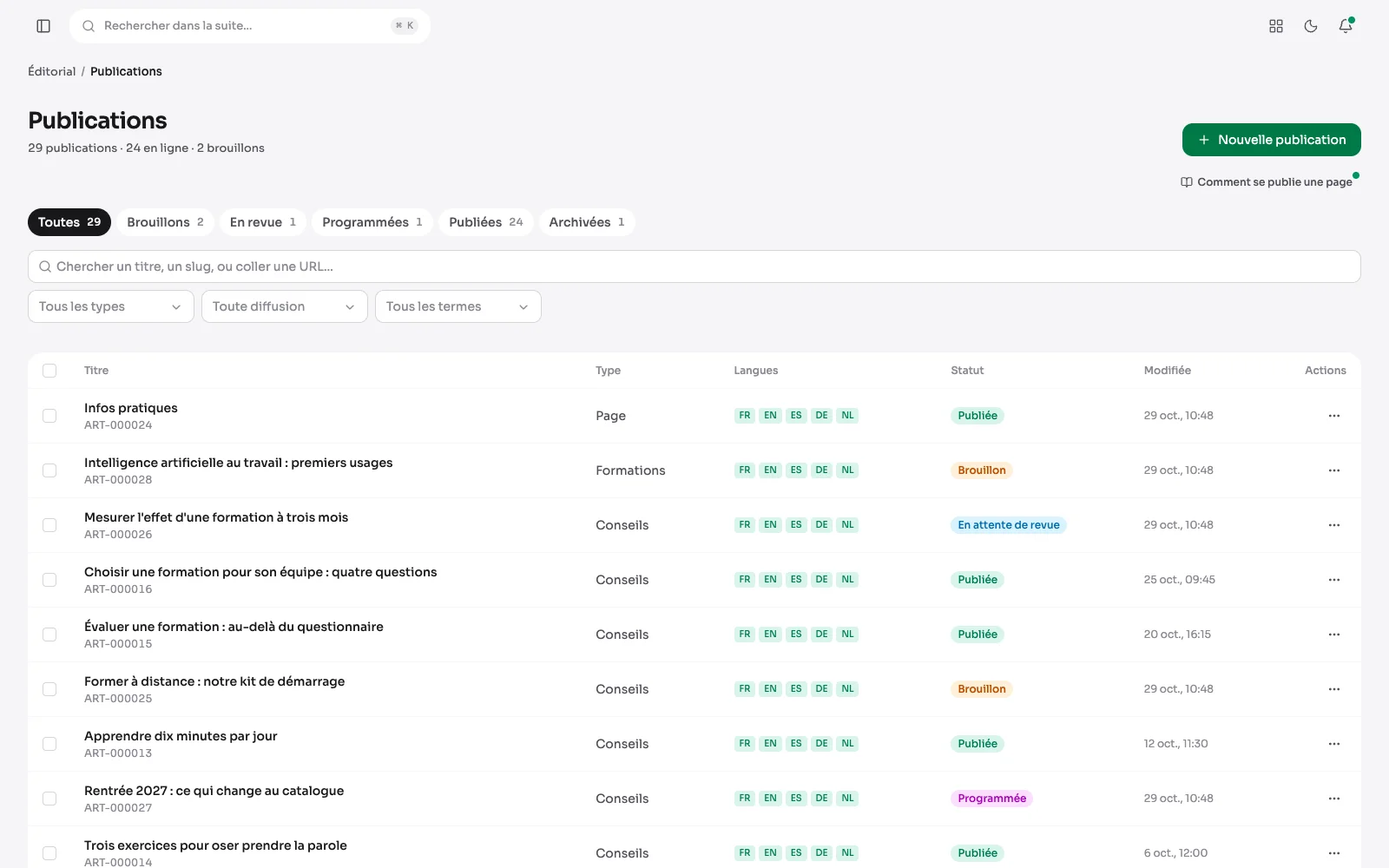
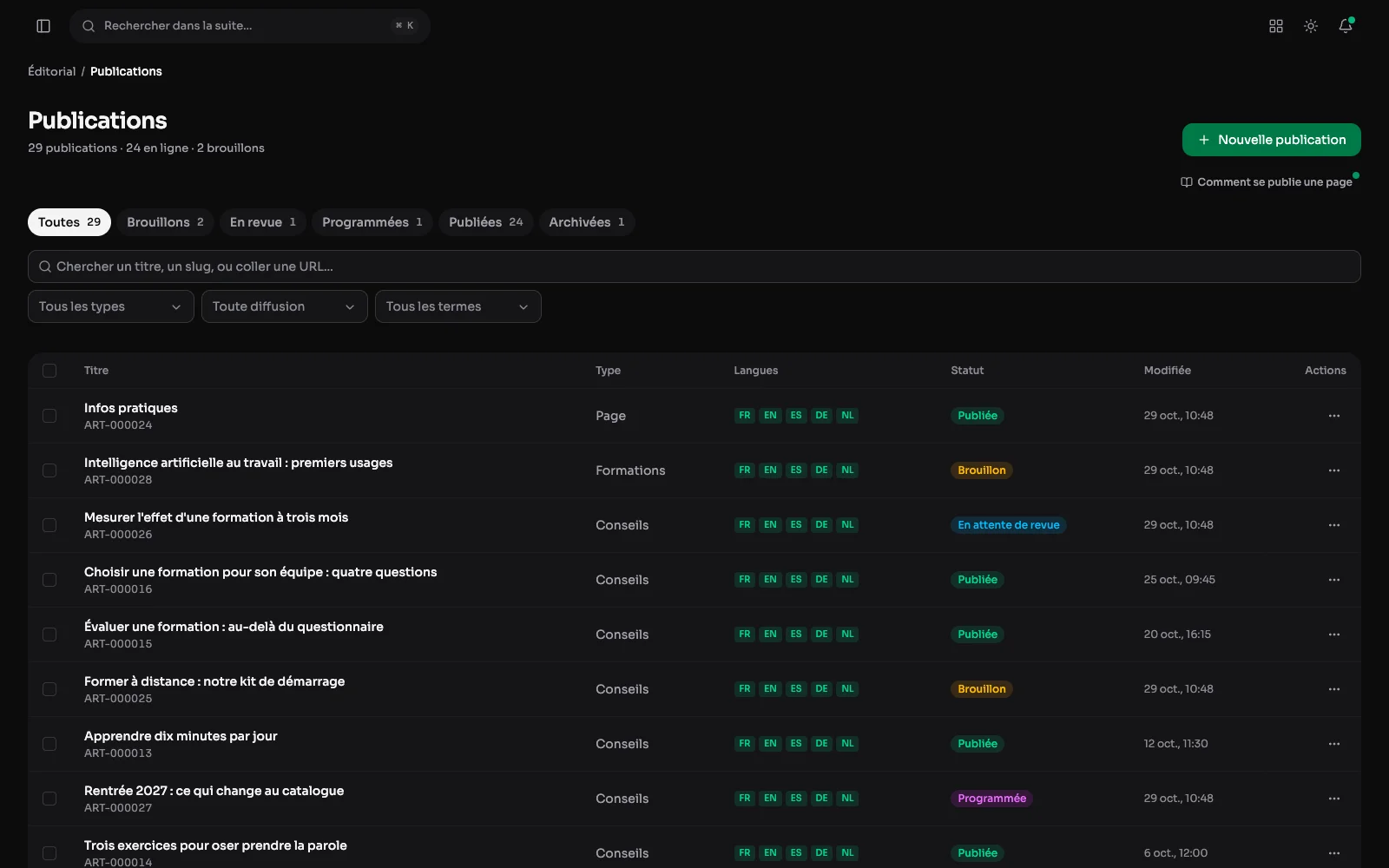
La lista de publicaciones: su tipo, sus idiomas y su estado (borrador, en revisión, programada, publicada, archivada), con pestañas para filtrar y una búsqueda por título o enlace.
El ciclo de una publicación
La configuración: estado, dirección y fechas
Borrador, pendiente de revisión, programada, publicada, archivada: el estado se ajusta aquí y se lee en la lista. Una fecha de publicación, y una fecha de retirada para lo que no debe quedarse. Una publicación renombrada sigue respondiendo en su dirección anterior.
El menú: previsualizar, duplicar
El menú de una publicación permite editarla, previsualizarla, duplicarla como borrador o enviarla a la papelera. La vista previa muestra la página tal como será, sin publicarla. Duplicar crea un borrador idéntico que retocar: una página lograda sirve de plantilla para la siguiente.
Varias publicaciones de una sola vez
Marcadas en la lista, varias publicaciones se publican, vuelven a borrador o van a la papelera de una sola vez. La lista se filtra por tipo, por idioma y por estado, y se busca por título.
La revisión: aprobar o devolver
Una publicación enviada a revisión espera a alguien con derecho a publicar. La abre, y el menú Acciones le ofrece dos respuestas: aprobar y publicar, o devolverla al autor con un comentario escrito, que la recupera como borrador.
Volver atrás
El historial de versiones
Cada guardado se conserva, fechado y firmado. Antes de restaurar una versión anterior, se compara con la versión actual para ver qué ha cambiado.
La papelera: eliminar no borra de inmediato
La papelera es común a todos los módulos: lo eliminado espera treinta días y se restaura con un clic. Una publicación vinculada enviada a la papelera se señala en el editor, para no mostrarla por error.
Dos personas en la misma publicación
Si alguien guardó la publicación mientras usted la editaba, su guardado se detiene y lo indica: recargar para ver su versión o sobrescribirla con la suya. Nada desaparece sin que alguien lo haya decidido.
Enseñar una publicación a alguien
Un enlace de lectura por destinatario
La ventana «Enlaces de lectura» de una publicación crea un enlace por destinatario, con su título, su caducidad y su contraseña opcional. También cuenta cuántas veces se ha abierto cada enlace.
Lo que abre el destinatario
Abierta con su enlace de lectura, la publicación se muestra sin el menú del sitio, preparada para el cliente. Aquí, un dossier de prensa con sus cifras clave.
La vista previa de un borrador
Un borrador se previsualiza desde su fila: la página tal como quedará una vez publicada, en una dirección que se abre sin cuenta. Lo justo para que la revisen antes de que esté en línea.
Al pie de cada publicación
- Los términos de sus taxonomías, enlaces útiles (los del sitio o los suyos) y un bloque para compartir compuesto enlace a enlace.