
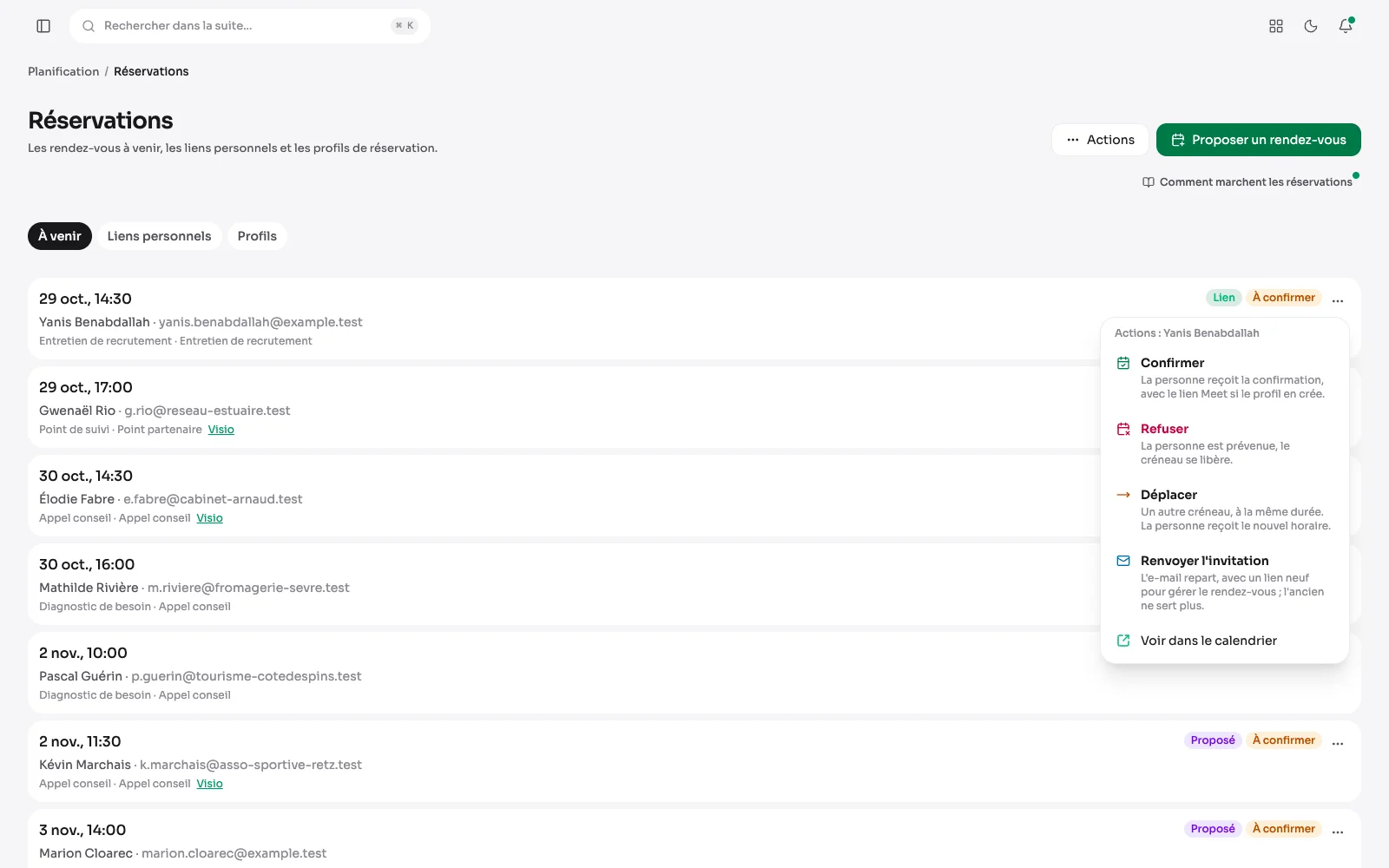
Ein Besucher bucht ein Zeitfenster auf einer Seite, Sie schlagen selbst einen Termin vor oder schicken einen Link an eine einzelne Person: Alle drei landen im Bildschirm Buchungen, mit den E-Mails, dem Videoanruf und dem Kalender, die darauf folgen.
Der Bildschirm Buchungen: alles, was eingeht, und die Antwort
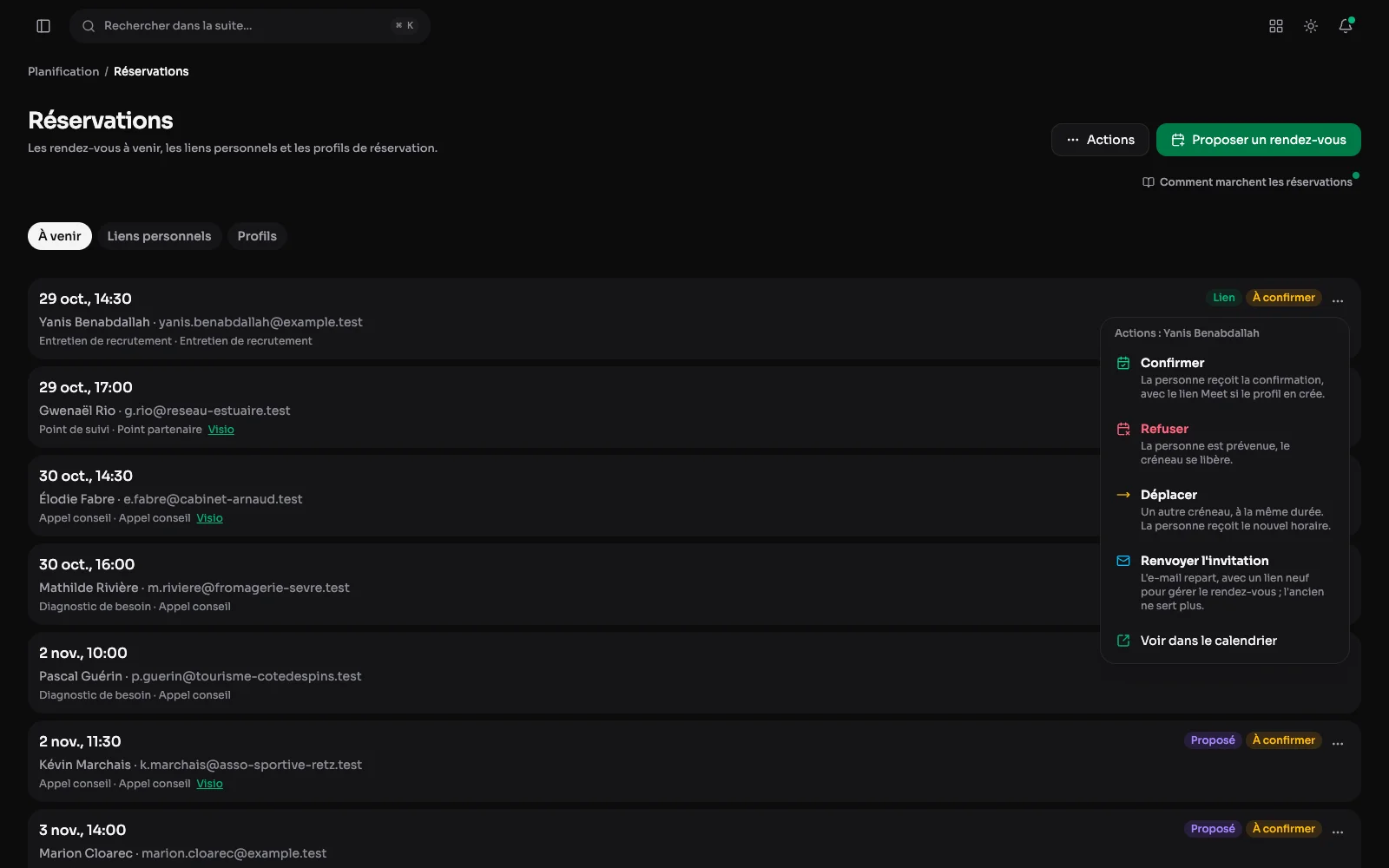
Die kommenden Termine an einer Stelle, ob sie von einer Seite, einem persönlichen Link kommen oder von Ihnen selbst vorgeschlagen wurden, mit Herkunft und Status. Über das Menü eines Termins lässt er sich bestätigen, ablehnen, absagen oder verschieben, mit einer optionalen Nachricht in der E-Mail, die die Person erhält, oder die Einladung lässt sich erneut senden. Genau wie eine Antwort im Kalender.
Die Terminbuchung: ein Tag, dann ein Zeitfenster
Ein Seitenblock, ohne dass ein Formular gebaut werden muss. Der Besucher wählt einen Tag, dann eine Uhrzeit und hinterlässt Name und E-Mail: Der Termin landet im Kalender, als vorläufig markiert, und Sie bestätigen ihn. Die Zeitfenster werden aus den Öffnungszeiten, der gewählten Dauer (von fünfzehn Minuten bis anderthalb Stunden) und der Anzahl der angebotenen Tage berechnet, geschlossene Tage werden übersprungen. Mehrere Terminarten, auf Wunsch eine vom Besucher wählbare Dauer und die automatische Bestätigung für alle, die das bevorzugen.
Aus Sicht des Besuchers: verschieben oder absagen
Die Bestätigungs-E-Mail enthält einen Link zur Terminseite, ohne dass ein Konto angelegt werden muss. Die Person sieht dort ihren Termin, verschiebt ihn auf ein anderes freies Zeitfenster oder sagt ihn ab, solange die im Profil festgelegte Frist nicht abgelaufen ist.
Selbst einen Termin vorschlagen
Sie wählen die Art, die Dauer, ein freies Zeitfenster oder eine andere Uhrzeit, dann die Person. Der Termin wird bestätigt, mit seinem Meet-Anruf, und die Einladung geht per E-Mail raus. Der Terminlink wird ebenfalls angezeigt, um ihn per Nachricht zu senden. Ein bereits belegtes Zeitfenster wird angezeigt und kann trotzdem behalten werden.
Der persönliche Link: die Person wählt die Uhrzeit
Sie legen den Termin fest, seine Dauer oder einen Rahmen und für wen; die Person öffnet den Link und wählt die Uhrzeit aus Ihren freien Zeitfenstern, Name und E-Mail sind bereits ausgefüllt. Standardmäßig einmalig verwendbar, mit einem Enddatum, und ersetzbar, falls die Adresse verloren geht.
Ein Profil: die Einstellungen nur einmal
Die Zeiten, die geschlossenen Tage, die Terminarten und ihre Fragen in jeder Sprache, Meet, die Bestätigung, der Puffer und die Fristen. Jeder Buchungsblock, der das Profil wählt, übernimmt alles daraus: Ein freier Tag oder eine neue Terminart wird einmal für alle Seiten eingestellt.
Ein online gebuchter Termin, mit Videoanruf
Eine Buchung landet im Kalender „Online-Buchungen“ mit den Kontaktdaten der Person, ihren Antworten und dem Link zum Videoanruf, dort, wo das Ereignis den Ort angibt, anklickbar. Der Meet-Anruf erscheint bei der Bestätigung und verschwindet bei der Absage. Die Schaltfläche „Zeitfenster blockieren“ legt ein Ereignis „Nicht verfügbar“ an, das die Buchungsseiten respektieren.
Was die Buchungen noch tun
- Bei Terminen wird ein bereits belegtes Zeitfenster, ob durch einen Termin oder ein von Hand angelegtes Ereignis, nicht mehr angeboten. Zwei Besucher, die in derselben Sekunde auf dasselbe klicken, können es nicht beide erhalten.
- Nichts lässt sich weniger als eine Stunde im Voraus buchen, und die Terminanfragen sind pro Adresse begrenzt.
- Der Bildschirm befindet sich unter Planung > Buchungen, neben dem Kalender, und der Block „Terminbuchung“ wird im Editor auf einer Seite platziert.